
アルコールチェックをする
アルコール検知器とスマートフォンアプリを使用して、アルコールチェックを行います。
1. 事前確認
アルコールチェックを始める前に、以下を確認してください。
- スマートフォンアプリの初期設定が完了している
- 初期設定が完了していない場合は、「初期設定」を行ってください。
- 測定者と使用するアルコール検知器がスマートフォンアプリに登録されている
- モバイル端末のBluetoothがONになっている
- Wi-Fiやモバイルデータ通信など、ネットワークに接続できる
- スマートフォンアプリにBluetooth・カメラ・位置情報の使用が許可されている
- アルコール検知器とモバイル端末がBluetoothでペアリングされていない
- すでにペアリングされている場合は、ペアリングを解除してから測定してください。
2. 測定開始前の準備
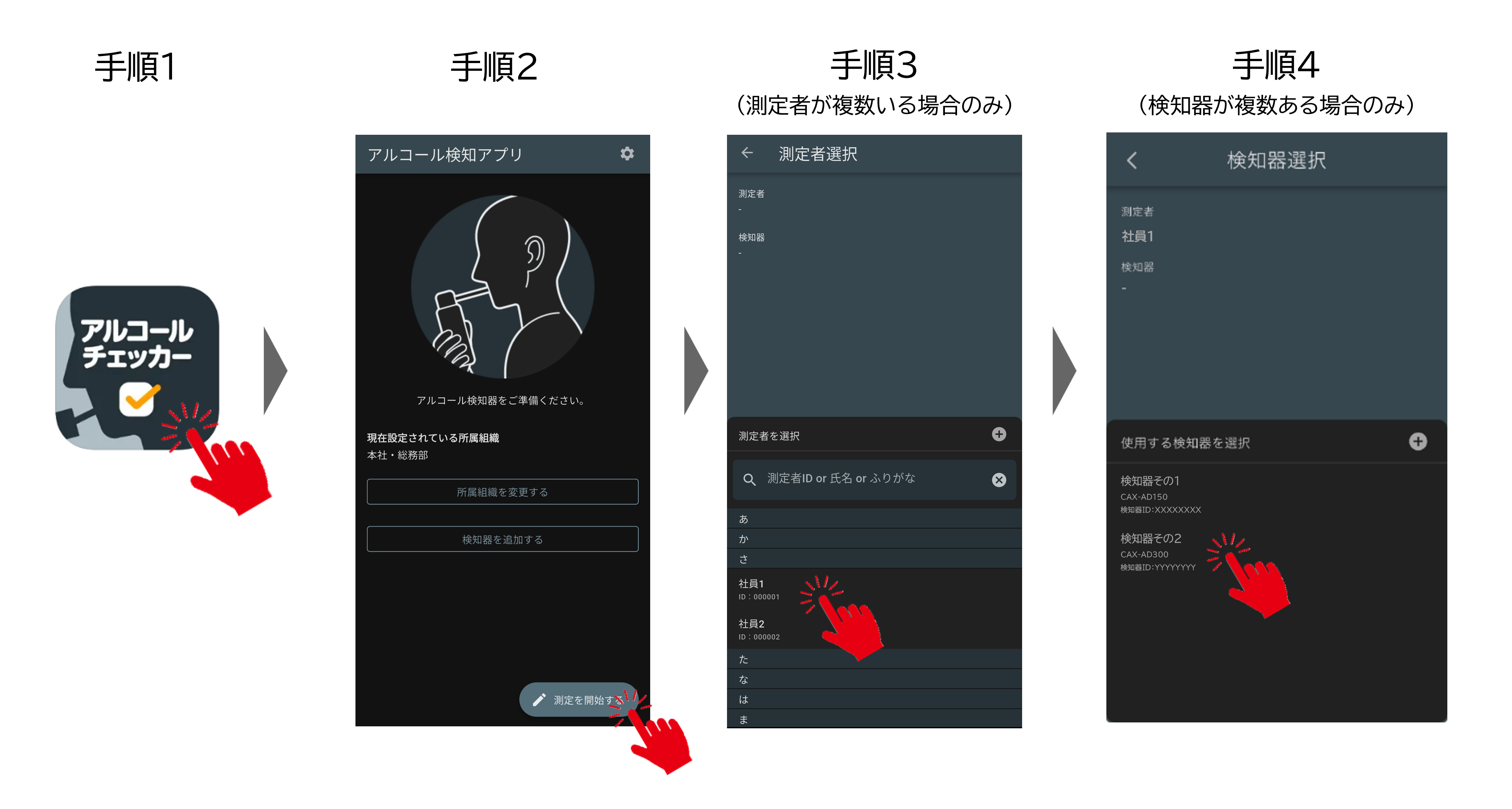
手順1. スマートフォンアプリを起動する
手順2. ホーム画面右下の「測定を開始する」ボタンを押す
手順3. 測定者(アルコールチェックを行う本人)を選択する
追加情報
登録されている測定者が1名の場合、測定者の選択画面は表示されません。
手順4. 使用するアルコール検知器を選択する
追加情報
登録されている検知器が1台の場合、検知器の選択画面は表示されません。
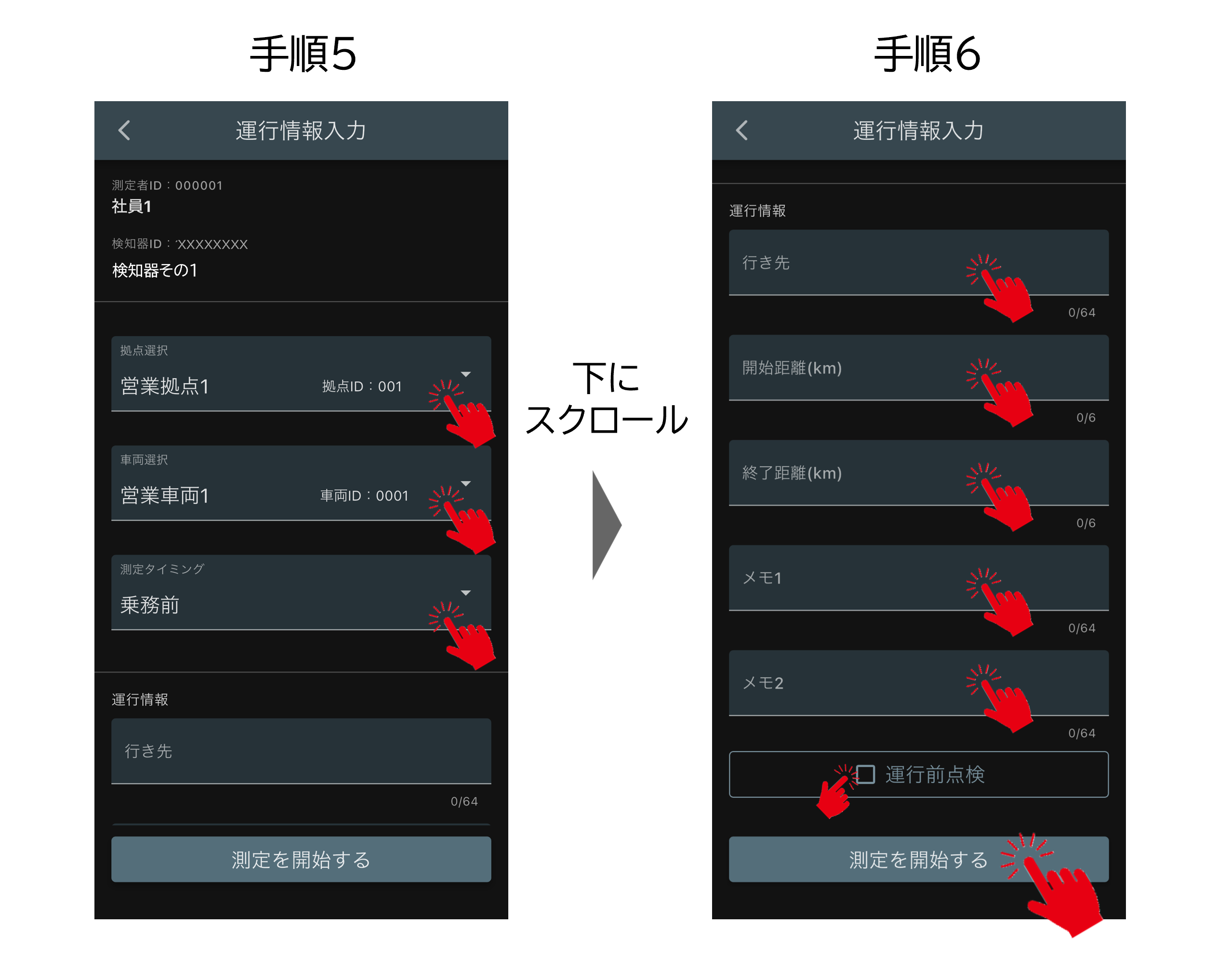
手順5. 測定に関する情報を入力する
| 項目 | 内容 | 備考 |
|---|---|---|
| 拠点 | 測定時の拠点名を選択 | デフォルトは未選択 |
| 車両 | 搭乗予定の車両名を選択 | デフォルトは未選択 |
| 測定タイミング | 乗務前 / 乗務途中 / 乗務後から選択 | デフォルトは未選択 |
手順6. 運行に関する情報を入力する
| 項目 | 内容 | 備考 |
|---|---|---|
| 行き先 | 行き先または帰り先 | 64文字まで |
| 開始時走行距離 | 運行開始時の走行距離(km) | |
| 終了時走行距離 | 運行終了時の走行距離(km) | |
| 測定時メモ1 | 管理者に伝える事項など | 64文字まで |
| 測定時メモ2 | 管理者に伝える事項など | 64文字まで |
| 運行前点検 | 実施済み / 未実施をチェック |
ヒント
「運行情報の入力を省略する」の設定をONにすると、運行情報の項目が非表示になります。
設定については「各種設定を変更する」をご確認ください。
手順7. 入力が完了したら「測定を開始する」ボタンを押します。
3. 測定する
CAX-AD300で測定する場合
CAX-AD300の詳しい使用方法は、取扱説明書をご確認ください。
「測定を開始する」ボタンを押すと、モバイル端末のインカメラが起動します。
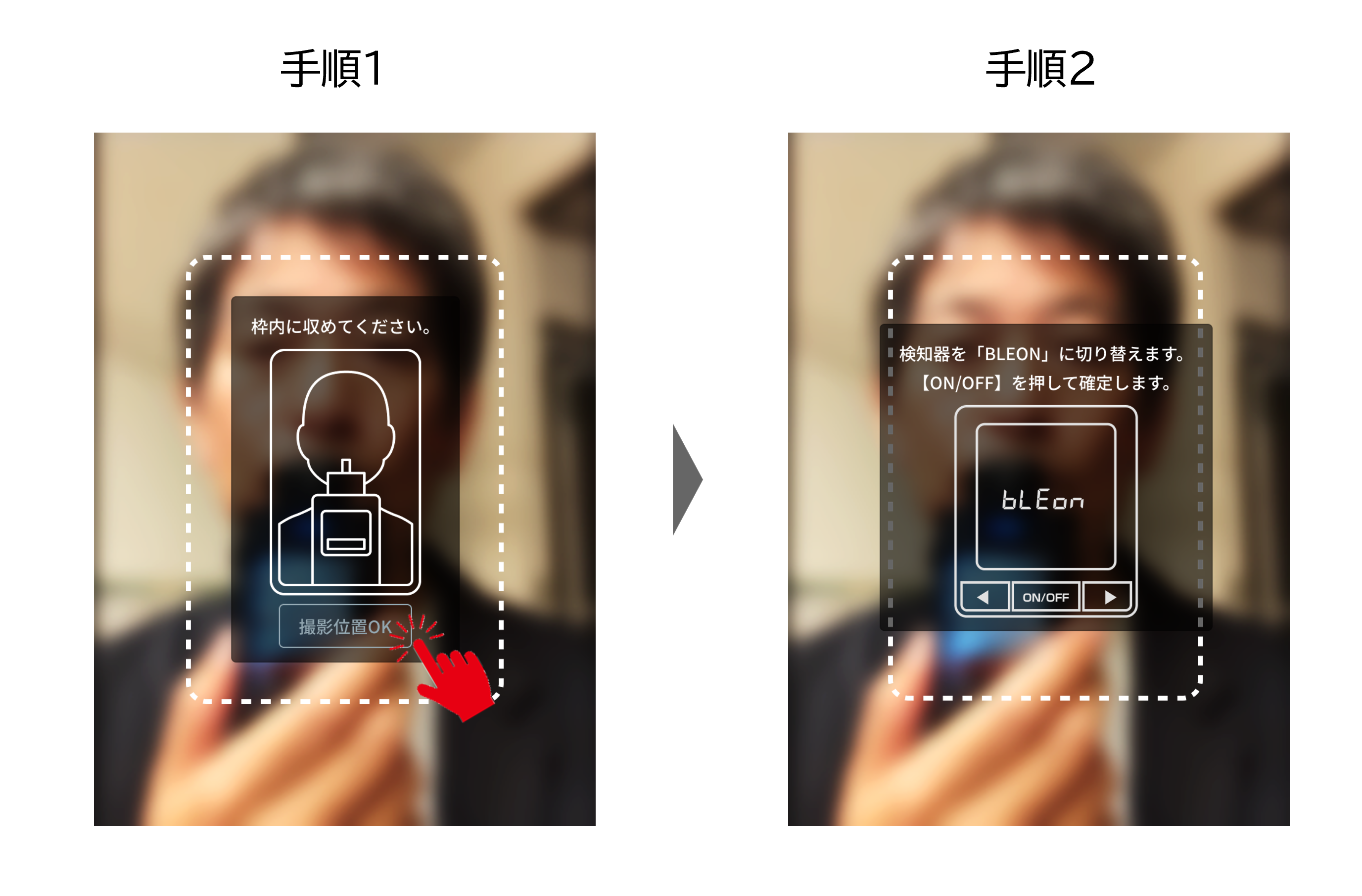
手順1. 測定者の顔が撮影枠に収まるように位置を調整し「撮影位置OK」ボタンを押す
手順2. Bluetooth接続待機画面が表示されたことを確認する
次はアルコール検知器本体を操作していきます。
手順3. 検知器上部のアタッチメントを回転させ、ストロー差込口の向きを調整する
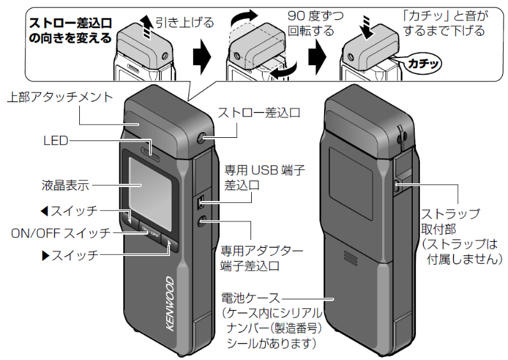
手順4. アタッチメントの差込口にストローを差し込む
追加情報
付属のストロー以外に、市販のストローも使用できます。
直径4~6mmのストローを4~10cmの長さに切って使用してください。
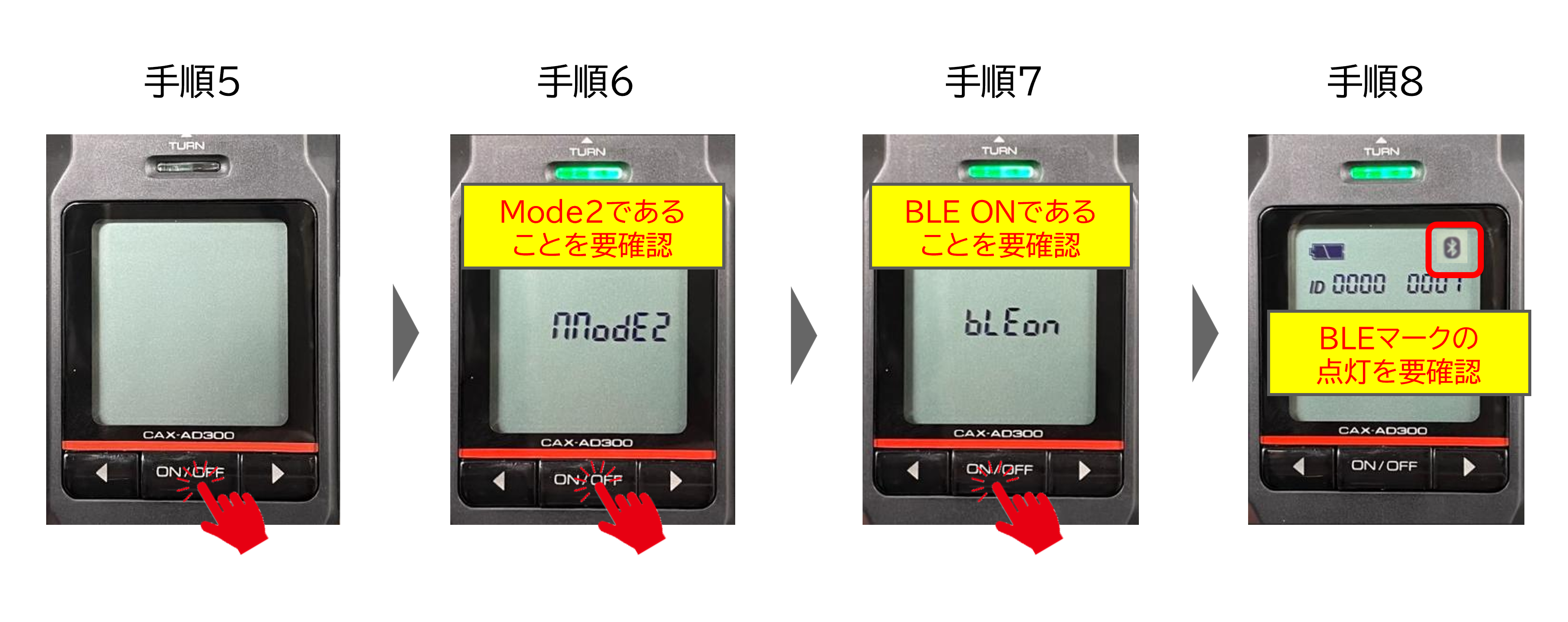
手順5. ON/OFFボタンを押して電源を入れる
手順6. ◀▶ボタンで「Mode2」を選択し、ON/OFFボタンを押す
手順7. ◀▶ボタンで「bLEon」を選択し、ON/OFFボタンを押す
手順8. 画面右上のBluetoothのアイコンが点灯していることを確認する
注意
アイコンが点灯しない場合は、手順1からやり直してください。
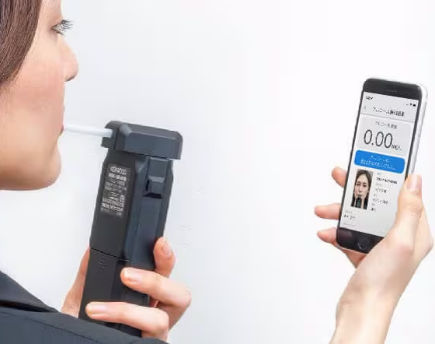
スマートフォンアプリと検知器のBluetooth接続が完了すれば、実際に検知器に息を吹きかけて測定をしていきます。以下の画像のイメージで以降の手順を進めてください。
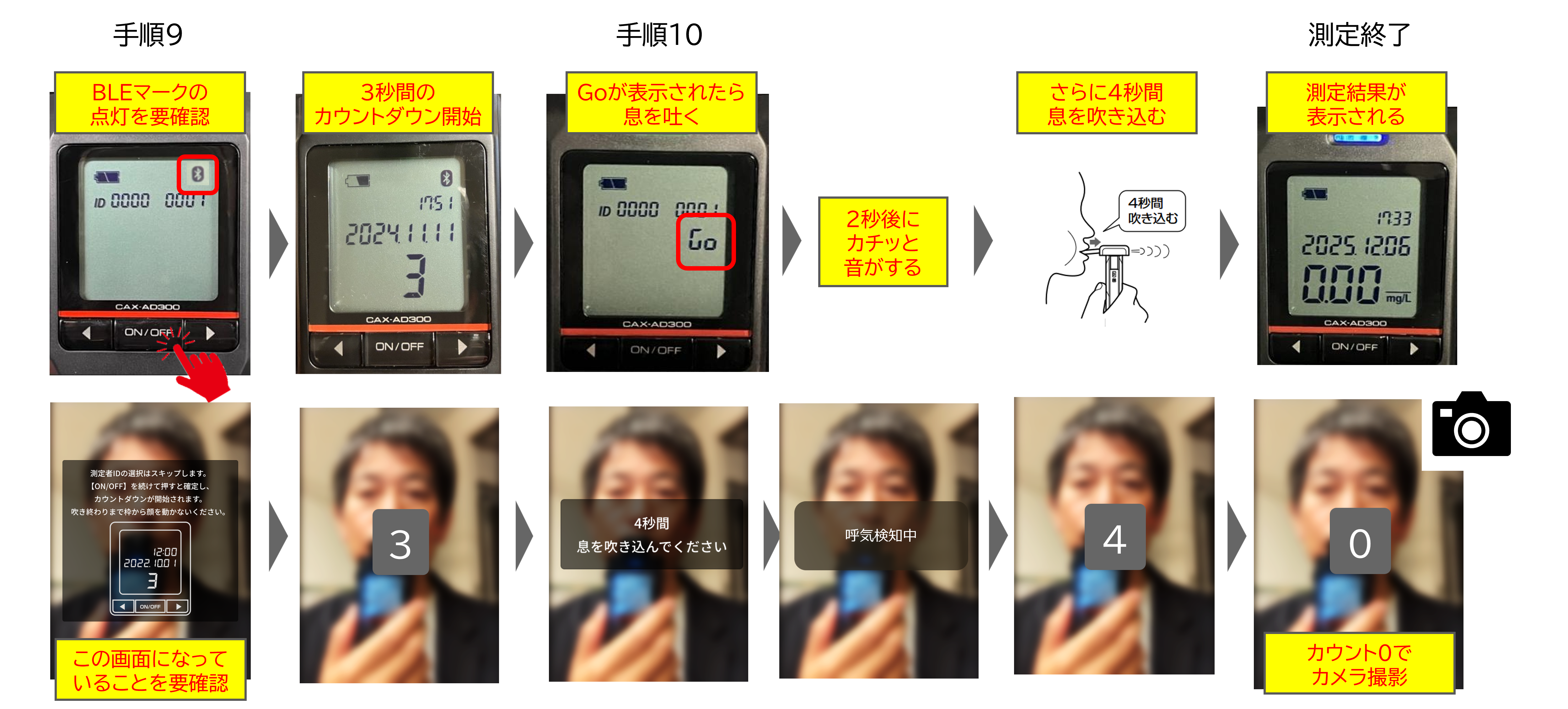
手順9. 検知器のON/OFFボタンを押すと3秒間のカウントダウンが開始するので待つ
追加情報
- この段階ではまだ息を吹き込む必要はありません。
手順10. 検知器に「Go」と表示されて電子音が鳴ったら、一定の強さで息を吹き込みます。
重要
- 吹き込みの約2秒後に「カチッ」と音がした後も、さらに4秒間吹き続けてください。
- 「カチッ」と音がすると、スマートフォンアプリにも4秒間のカウントダウンが表示されます。
スマートフォンアプリのカウントダウンが0になった直後、モバイル端末のインカメラで撮影を行います。
検知器の結果が見えるように吹き込みが終わっても、そのままの態勢を維持してください。
CAX-AD150で測定する場合
「測定を開始する」ボタンを押すと、測定事前準備の画面に切り替わります。
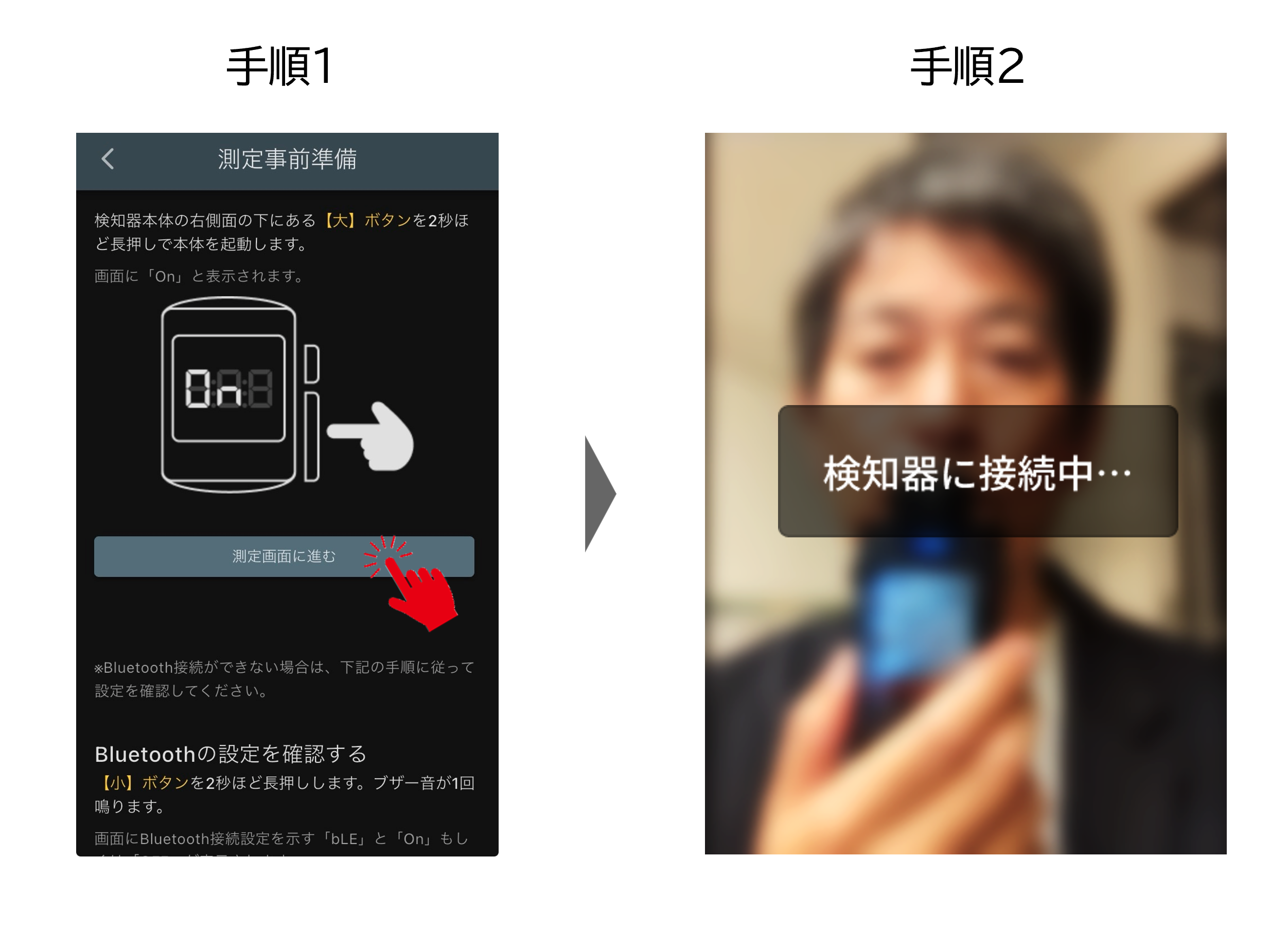
手順1. 画面中央の「測定画面に進む」ボタンを押します。
手順2. Bluetooth接続待機画面が表示されたことを確認する
次はアルコール検知器本体を操作していきます。
手順3. 検知器上部のキャップを開け、差込口にストローを差し込む
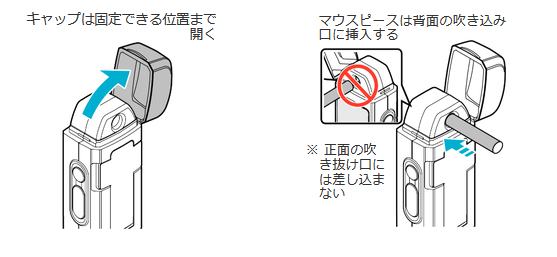
追加情報
付属のストロー以外に、市販のストローも使用できます。
直径6mmのストローを36~38mmの長さに切って使用してください。
手順4. 本体側面の「大ボタン」を長押しして、電源をONにする
スマートフォンアプリと検知器のBluetooth接続が完了すれば、実際に検知器に息を吹きかけて測定をしていきます。
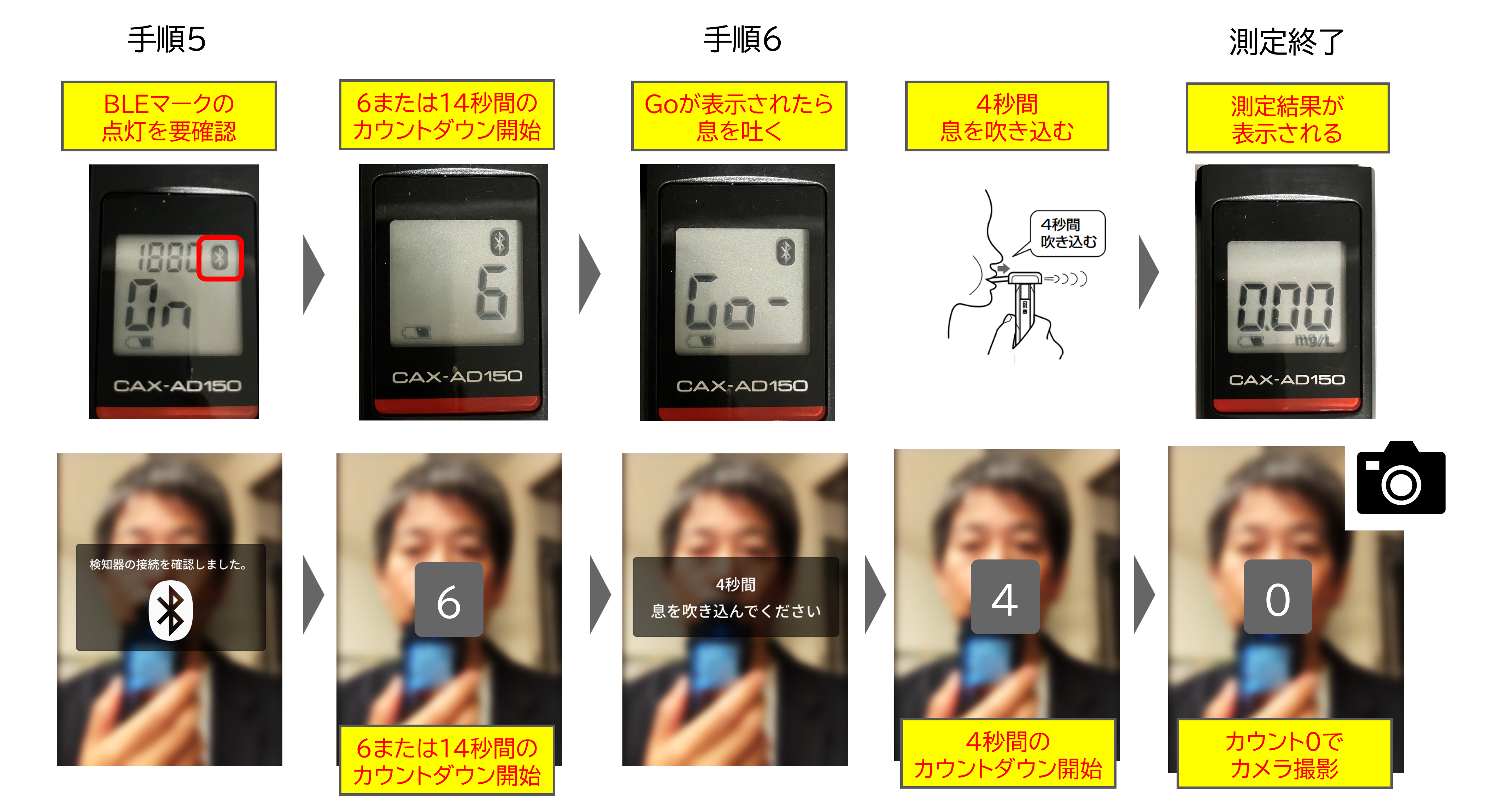
手順5. 検知器右上のBluetoothのアイコンが点灯していることを確認する
手順6. 検知器に「Go」と表示されて電子音が鳴ったら、一定の強さで息を4秒間吹き込む
スマートフォンアプリのカウントダウンが0になった直後、モバイル端末のインカメラで撮影を行います。
検知器の結果が見えるように吹き込みが終わっても、そのままの態勢を維持してください。
4. 測定結果を確認する
測定が完了すると、スマートフォンアプリに測定結果が表示されます。
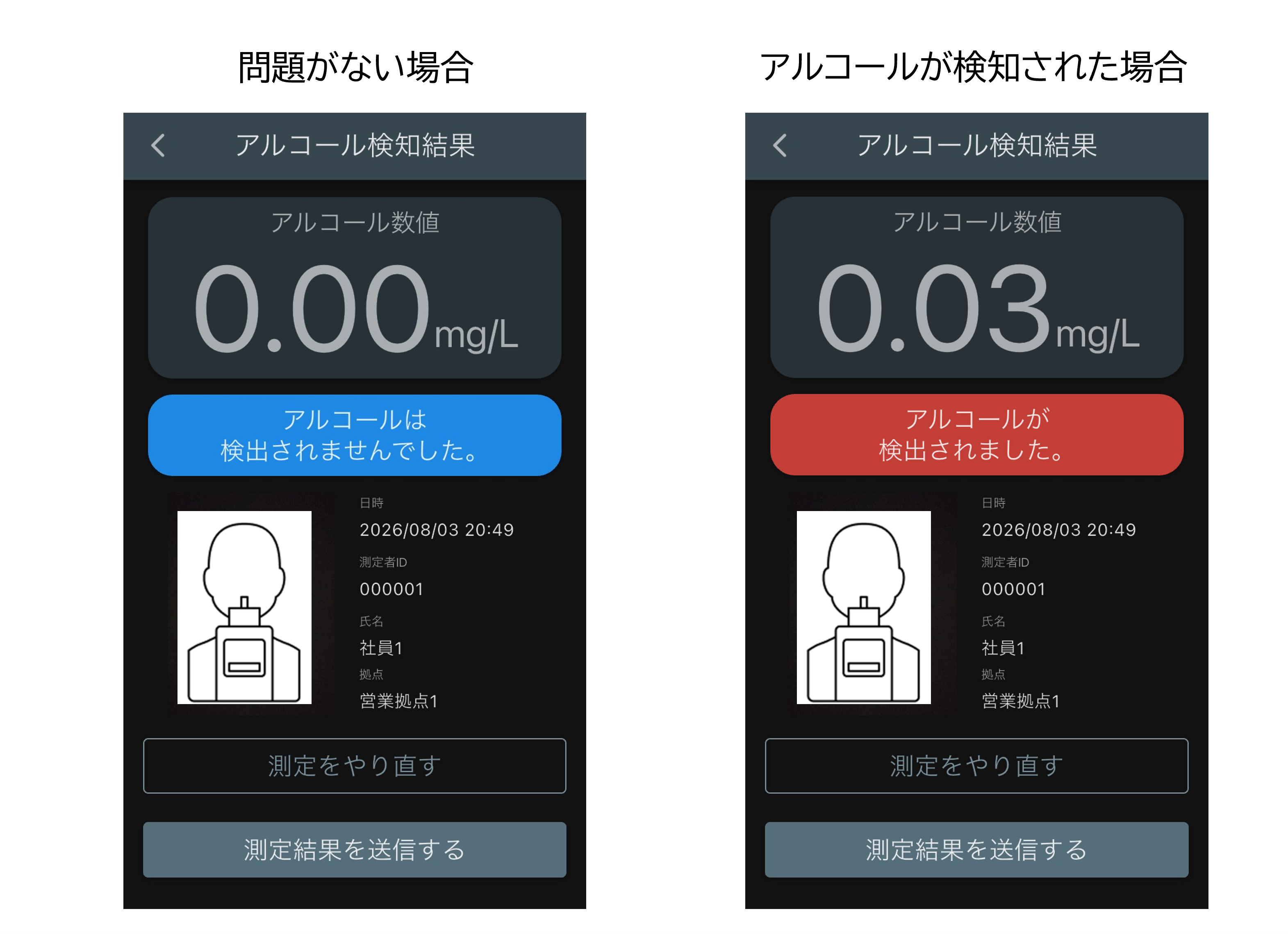
測定結果の確認画面では、以下の項目を確認することができます。
| 項目 | 説明 | 備考 |
|---|---|---|
| アルコール濃度 | 0.00〜1.00 mg/L | |
| 判定 | OK / NG のいずれか | OK / NG の判定閾値は検知器の設定や仕様に依存 |
| 測定者写真 | 測定時に撮影した写真 | |
| 測定日時 | 測定した日時 | |
| 測定者ID | 測定者の識別子 | |
| 測定者名 | 測定者の名前 | |
| 拠点 | 測定時に選択した拠点名 | |
| 車両名 | 測定時に選択した車両名 | |
| 測定タイミング | 未選択 / 乗務前 / 乗務途中 / 乗務後のいずれか | |
| 行き先 | 入力した行き先または帰り先 | |
| 開始時走行距離 | 入力した運行開始時の走行距離(km) | |
| 終了時走行距離 | 入力した運行終了時の走行距離(km) | |
| 測定時メモ1 | 入力した管理者に伝える事項など | |
| 測定時メモ2 | 入力した管理者に伝える事項など | |
| 運行前点検 | 実施済み / 未実施のいずれか |
測定結果を確認し、問題がなければ測定結果を送信します。
ヒント
「測定結果を自動送信する」がONの場合、この段階で測定結果が自動で送信されますので、
この段階でアルコールチェックと管理者への報告は終了です。
設定については「各種設定を変更する」をご確認ください。
5. 測定結果を送信する
スマートフォンアプリに表示された測定結果を確認し「測定結果を送信する」ボタンを押すとWeb管理アプリに測定結果が送信されます。
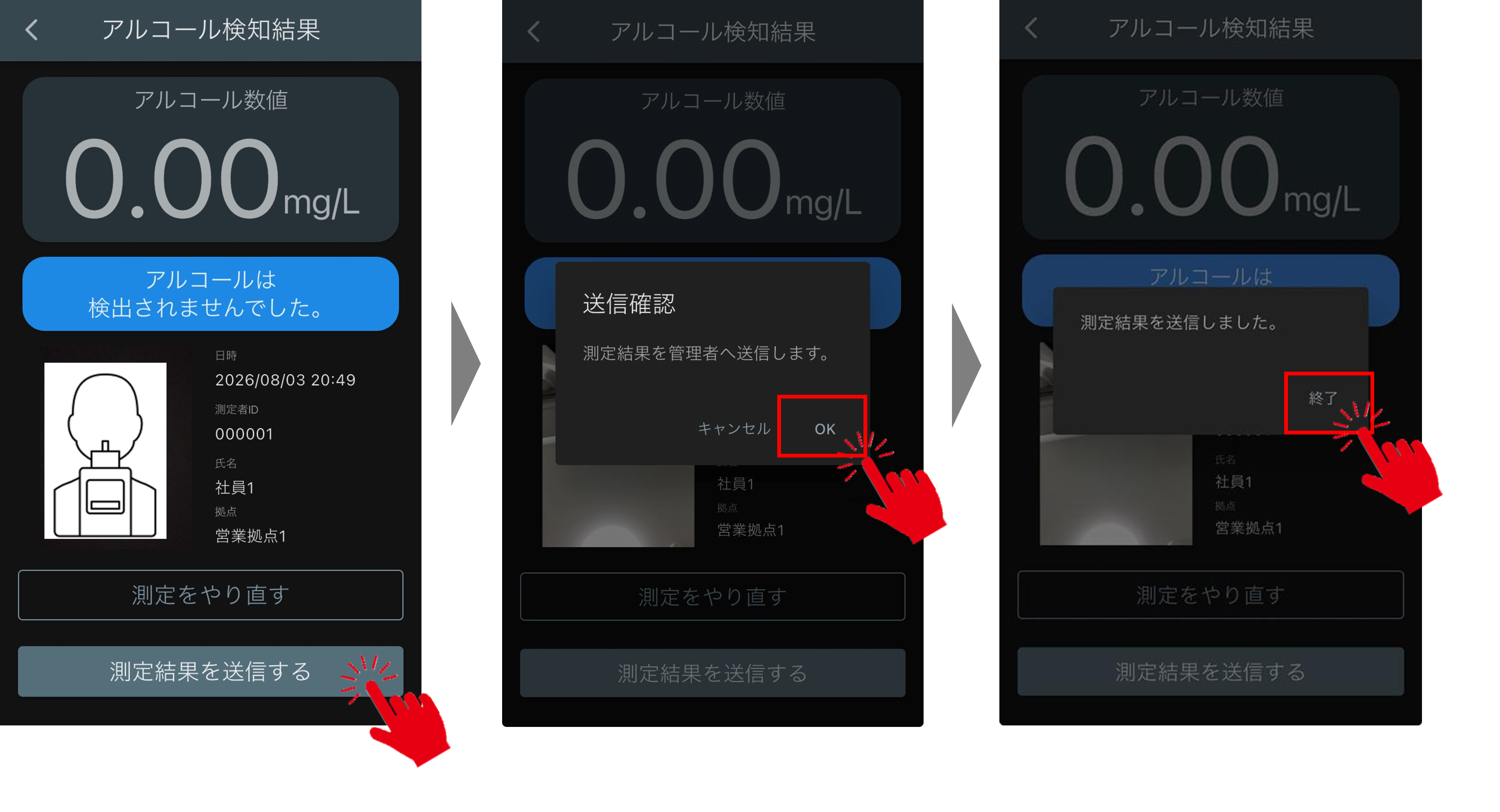
測定結果の送信が完了したら、アルコールチェックと管理者への報告は終了です。
注意
測定結果の送信に失敗した場合、エラー内容を確認の上、対応をお願いします。
エラー内容 対応 入力内容を確認してください 入力内容に問題がないか確認 端末の時刻設定を確認してください モバイル端末の時刻設定を正す アプリキーの設定を確認してください 正しいアプリキーが設定されているか確認 送信に失敗した場合、未送信の測定結果としてモバイル端末に保存されます。
未送信の測定結果は、「測定履歴から送信する」の手順、または次回測定の送信完了時に自動で送信されます。