
各種設定を変更する
このページでは、スマートフォンアプリの設定を変更する方法について説明します。
設定画面を開く
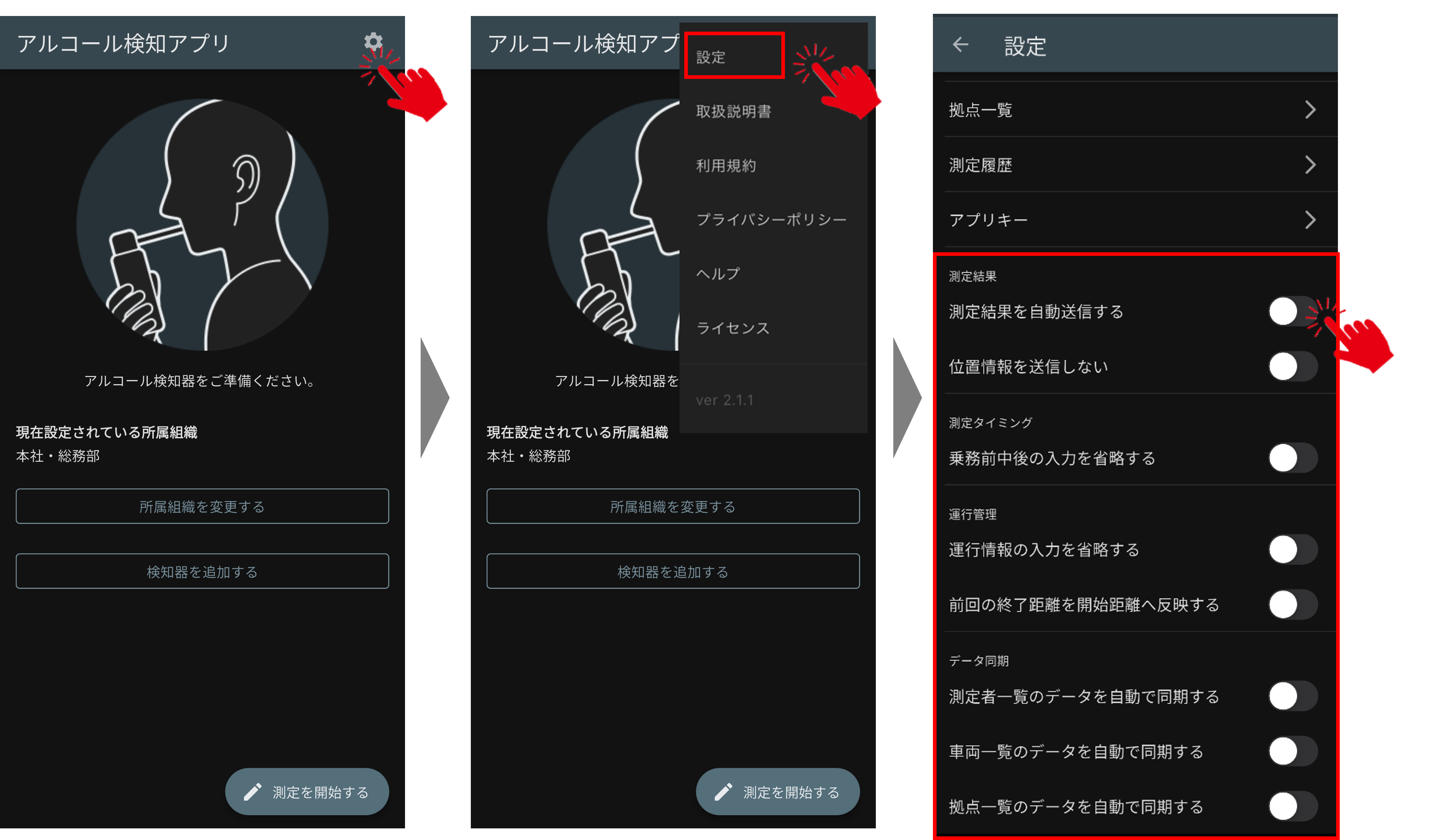
ホーム画面右上の設定アイコンを押すと、設定画面が表示されます。
設定画面を下にスクロールすると、変更可能な設定項目が表示されますので、
お客様の運用ルールに合わせて、ボタンをタップしてON/OFFを切り替えてください。
設定可能な項目
設定の変更が可能である項目は以下です。
| 区分 | 項目名 | デフォルト | 機能 |
|---|---|---|---|
| 測定結果 | 測定結果を自動送信する | OFF | ONにすると、測定終了後に自動で結果がWeb管理アプリに送信されます。※1 |
| 位置情報を送信しない | OFF | ONにすると、測定終了時に位置情報を送信しません。 | |
| 測定タイミング | 乗務前中後の入力を省略する | OFF | ONにすると、測定時の乗務前・乗務途中・乗務後の入力を省略できます。 |
| 運行管理 | 運行情報の入力を省略する | OFF | ONにすると、測定時の運行情報関連の入力を省略できます。 |
| 前回の終了距離を開始距離へ反映する | OFF | ONにすると、測定結果送信時の終了距離を車両ごとに記憶し、次回の測定時に自動で開始距離を補完します。※2 | |
| データ同期 | 測定者一覧のデータを自動で同期する | OFF | ONにすると、24時間ごとにWeb管理アプリに登録されている測定者情報と自動で同期します。※3 |
| 車両一覧のデータを自動で同期する | OFF | ONにすると、24時間ごとにWeb管理アプリに登録されている車両情報と自動で同期します。※3 | |
| 拠点一覧のデータを自動で同期する | OFF | ONにすると、24時間ごとにWeb管理アプリに登録されている拠点情報と自動で同期します。※3 |
※1 測定結果を自動送信する
この機能をONにすると、アルコールチェック完了後に「測定結果を送信する」ボタンを押さなくても、測定結果を自動で送信します。
もし、ネットワークに接続できない場合、測定結果は送信されず、モバイル端末に未送信データとして保存されます。未送信データは、ネットワークに接続した後、「測定履歴」から送信してください。
追加情報
測定履歴から送信する以外にも、新しく測定を行った際、過去の未送信データも一緒に送信されます。
※2 前回の終了距離を開始距離へ反映する
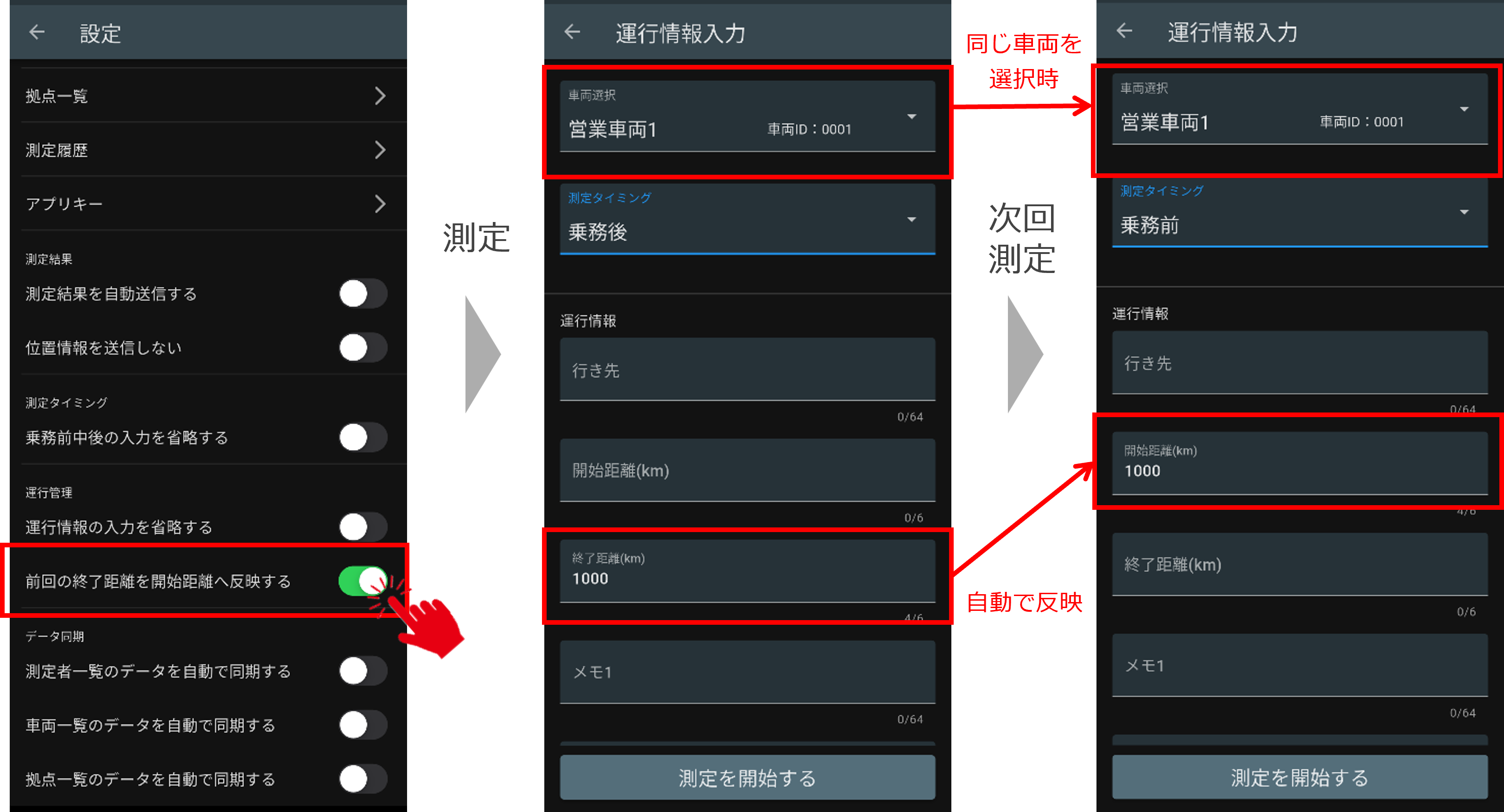
この機能をONにすると、車両ごとに前回入力した終了距離をモバイル端末に記録し、次回同じ車両を選択したときに開始距離へ自動で反映します。
注意
前回入力した終了距離はモバイル端末ごとに記録されるため、異なるモバイル端末で同一の車両を使用するような場合は、本機能はOFFにすることを推奨します。
追加情報
- すでに手動で開始距離を入力済みの場合は、車両を選択しても自動で反映されません。
- 車両情報を削除すると、その車両について記録されていた終了距離も削除されます。
※3 データを自動で同期する
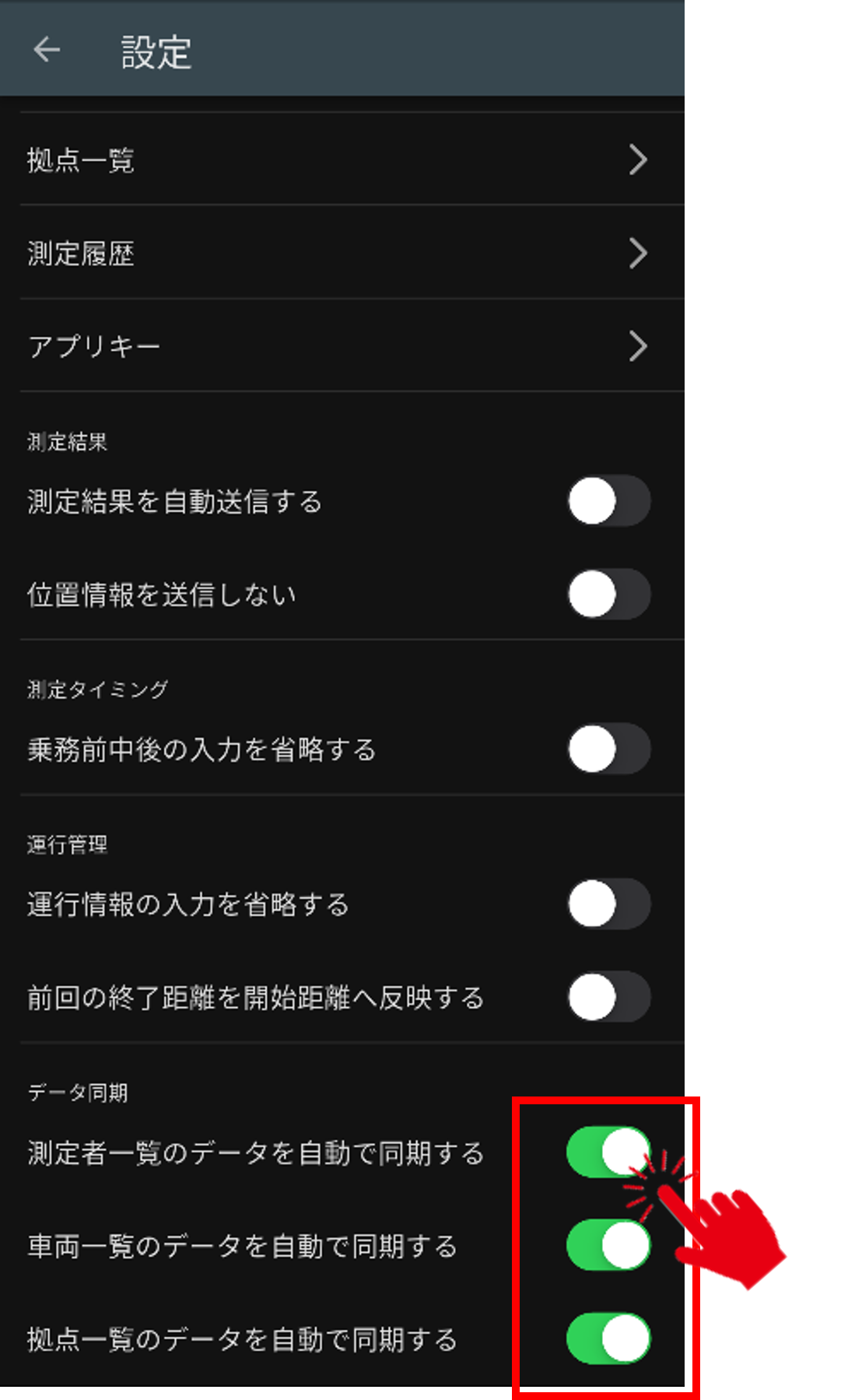
この機能をONにすると、最後にデータの同期が完了してから24時間ごとに、スマートフォンアプリの起動時に自動でデータの同期をします。
注意
各一覧のデータを自動で同期すると、強制的にWeb管理アプリの登録情報で上書きされます。
スマートフォンアプリにのみ登録されている情報は削除されますのでご注意ください。