
測定履歴を確認する
このページでは、スマートフォンアプリに保存されている測定履歴を確認する方法について説明します。
測定履歴を開く
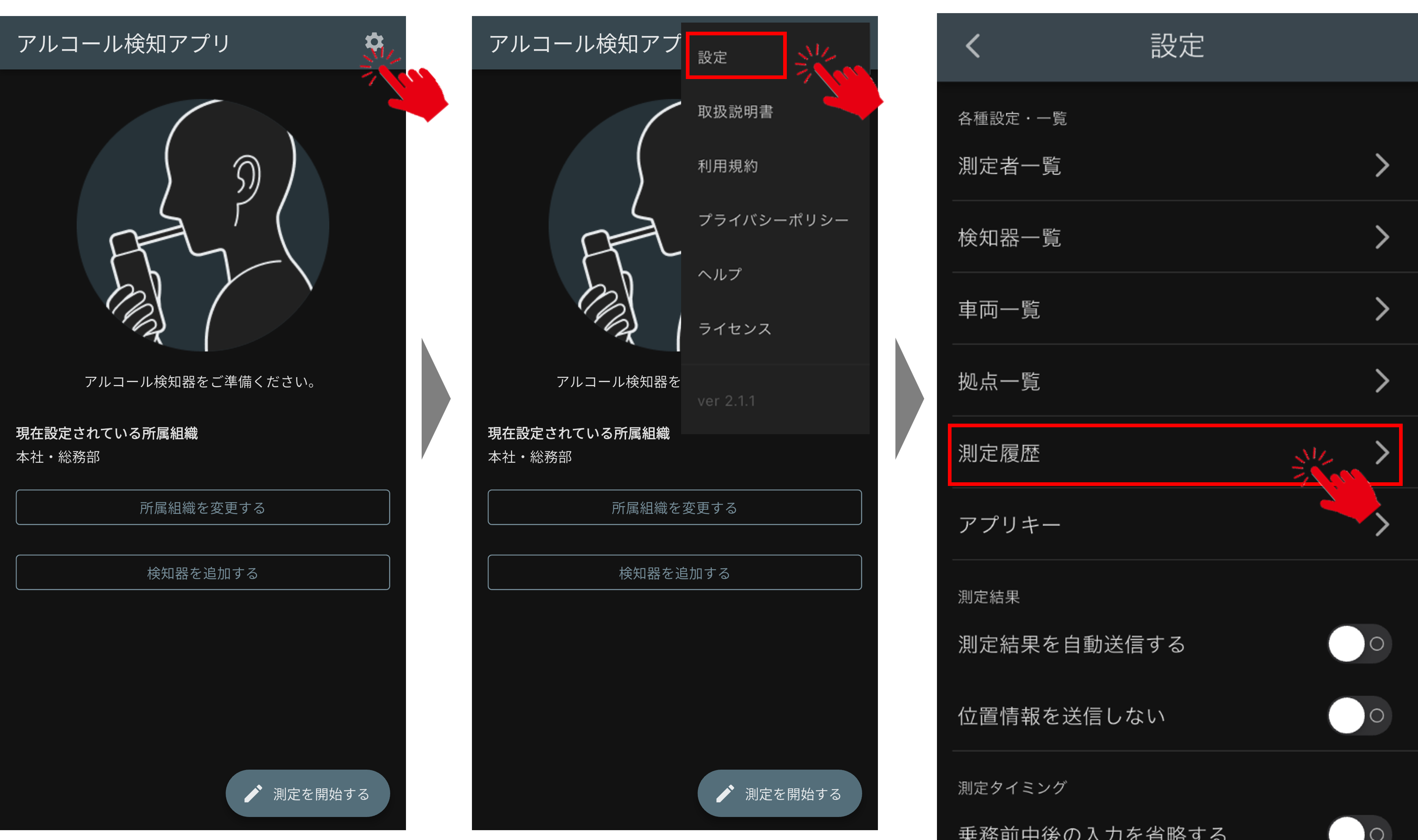
ホーム画面右上の設定アイコンを押すと、設定画面が表示されますので、中段にある「測定履歴」の項目をタップします。
画面の見方
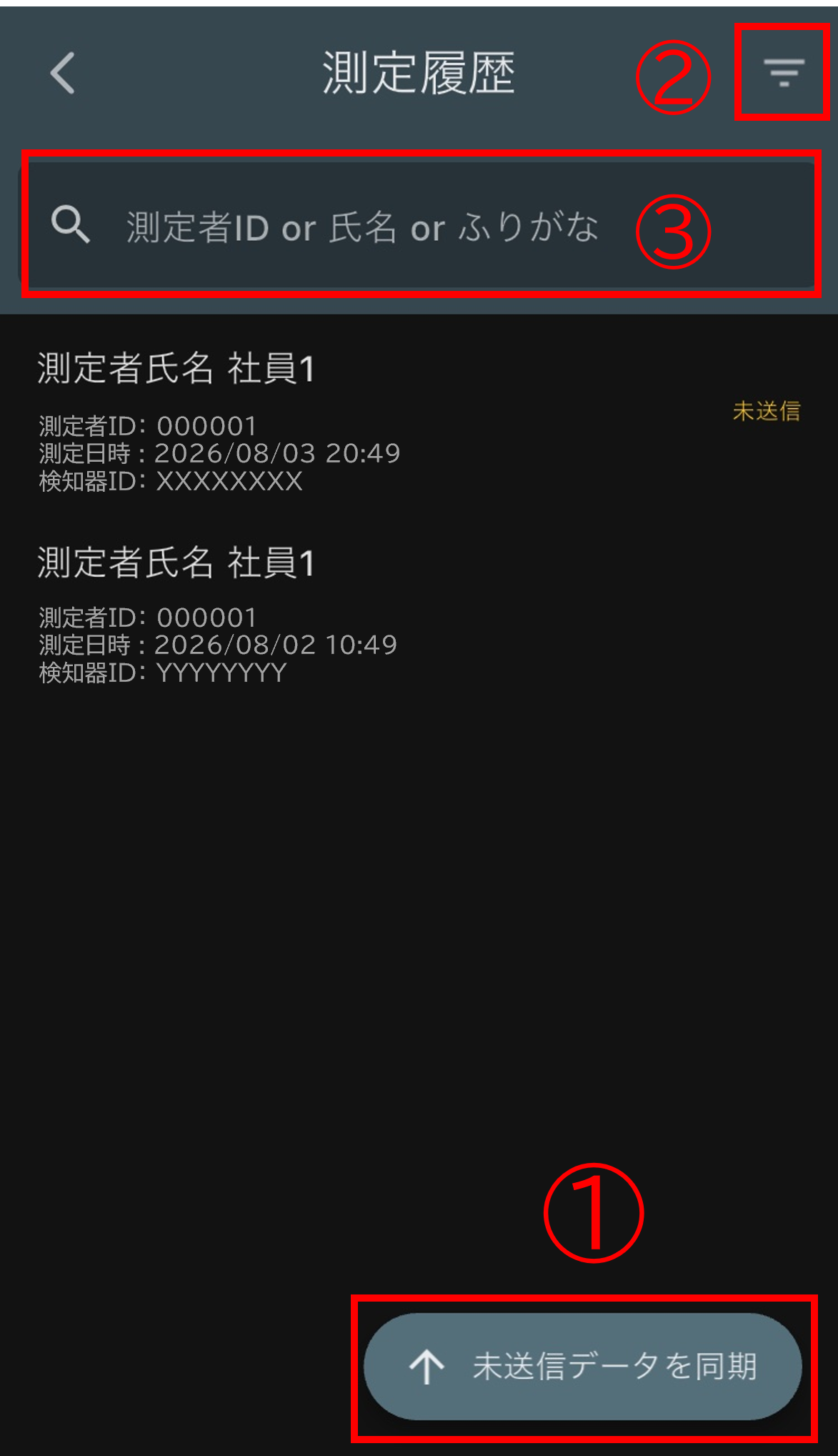
測定履歴画面の見方について説明します。
表示項目
測定履歴の一覧では、各履歴について、以下の項目を確認することができます。
| 項目 | 説明 | 備考 |
|---|---|---|
| 測定者名 | 測定時に選択した測定者の名前 | |
| 測定者ID | 測定時に選択した測定者のID | |
| 測定日時 | 測定した日時 | |
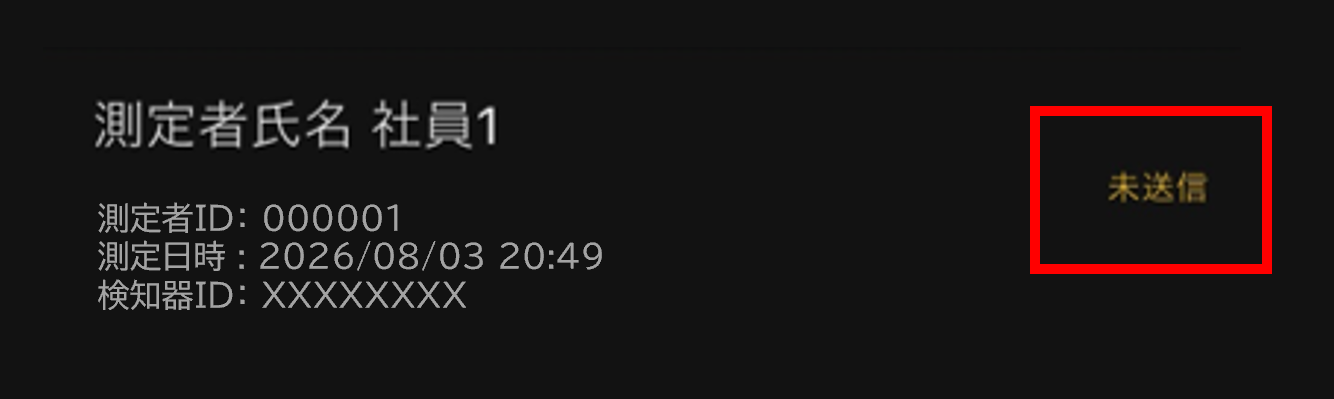
| 送信状態 | 未送信か否か | 未送信の場合は 「未送信」 と表示されます |
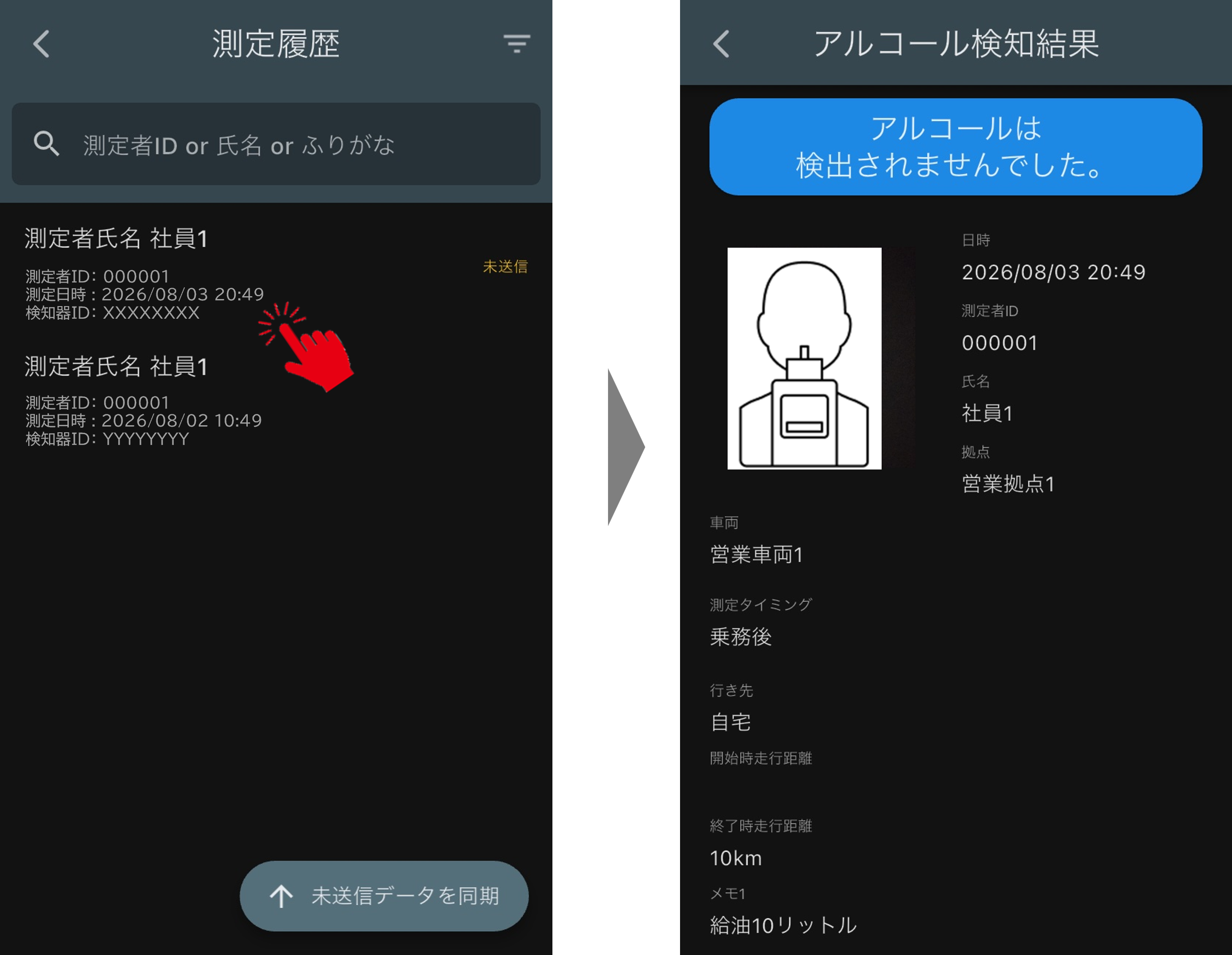
また、各測定履歴をタップすると詳細画面が表示されます。
詳細画面で確認できる項目については、こちらをご確認ください。
➀「未送信データを同期」ボタン
測定履歴の中から、未送信の測定結果をまとめて送信することができます。
➁「絞り込み」ボタン
過去に測定した結果を特定の条件で絞り込むことができます。
➂ 検索ボックス
検索ボックスに「測定者ID」「氏名」「ふりがな」のいずれかを入力すると、部分一致する測定者を絞り込んで表示できます。
測定履歴の上限
測定履歴は、検知器ごとに最大100件まで記憶されます。
100件を超えた場合、もっとも古い測定履歴から自動で削除されます。
未送信の測定結果を送信する
ネットワークに接続できない状態で測定した結果や、ほかの理由で送信に失敗した測定結果は、モバイル端末に未送信データとして保存されます。
未送信の測定結果には、各測定履歴において 「未送信」 と表示されます。
未送信の測定結果がある場合は、ネットワークが正常な状況で「未送信データを同期」ボタンを押して送信を行ってください。
画面下部に「未送信データの同期が完了しました」と表示されれば、未送信の測定結果の送信は完了です。
注意
スマートフォンアプリから検知器を削除すると、その検知器で測定した端末内の測定履歴も削除されます。未送信の測定結果がある場合は、検知器を削除する前に送信してください。
追加情報
未送信の測定結果がある場合、次回の測定結果の送信に成功した際、自動でまとめて送信されます。
測定履歴を絞り込む
一覧に表示される測定履歴を絞り込むことができます。
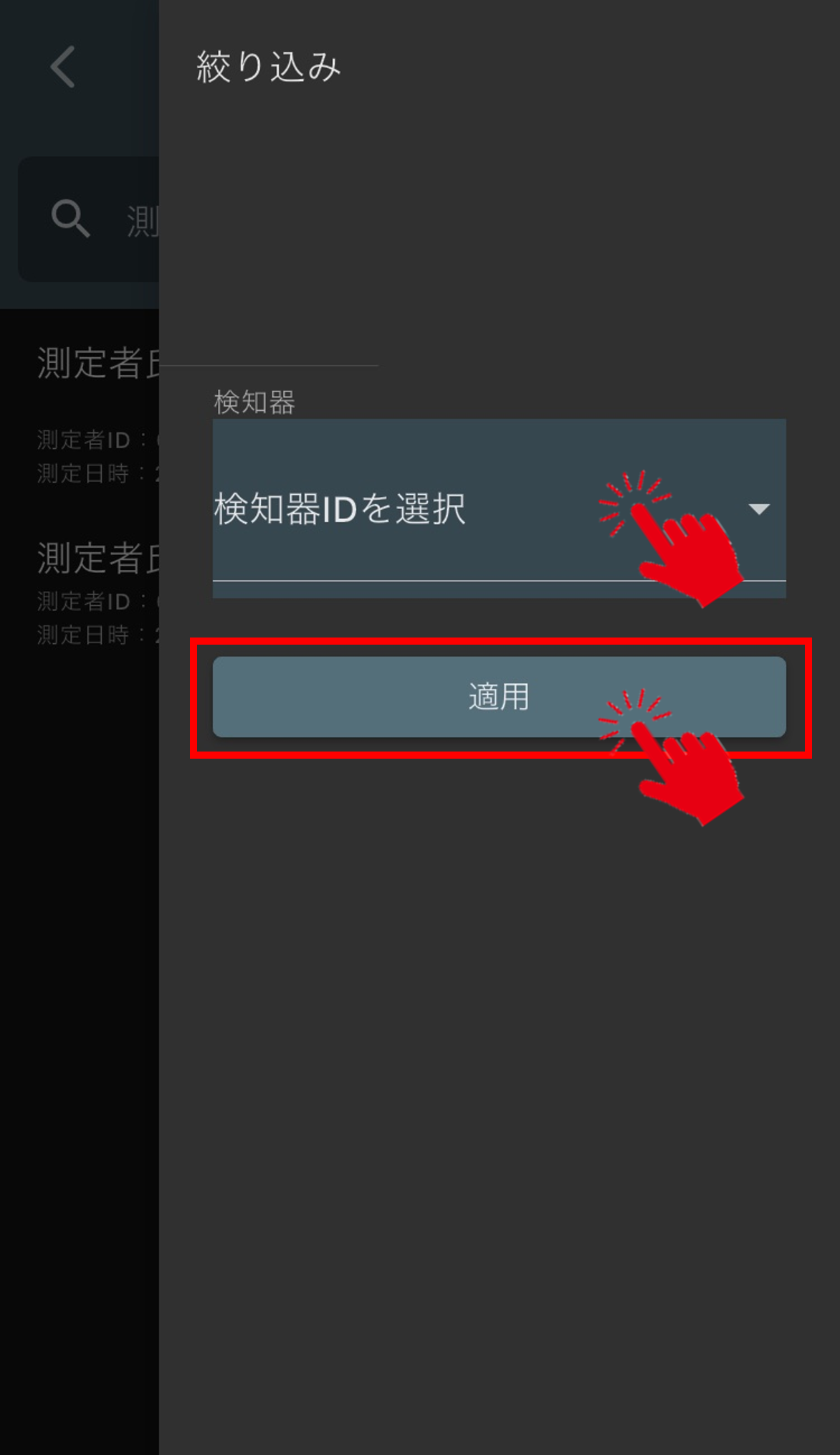
絞り込みの条件は以下のとおりです。
| 項目 | 説明 | 備考 |
|---|---|---|
| 検知器ID | 測定時に使用した検知器IDで絞り込み | 登録済みの検知器から選択 |
「適用」ボタンを押すと、絞り込み条件を反映した結果が一覧に表示されます。