
車両を設定する
このページでは、スマートフォンアプリで車両を登録・編集・削除する方法について説明します。
この機能を利用すると、アルコールチェックを行った際の車両情報を測定結果に記録できます。
車両を登録しなくてもアルコールチェックを行うことはできます。
車両一覧を開く
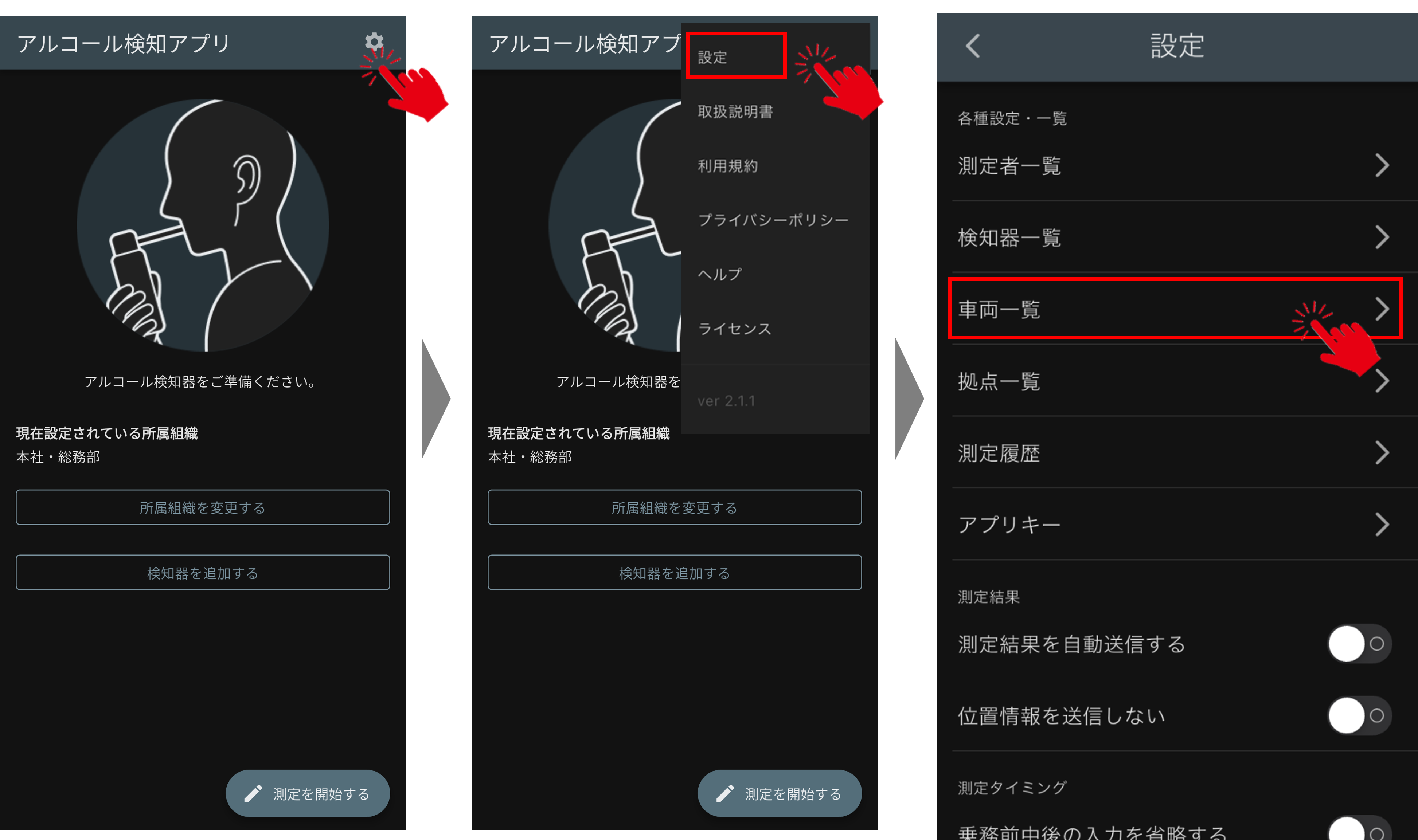
ホーム画面右上の設定アイコンを押すと、設定画面が表示されますので、中段にある「車両一覧」の項目をタップします。
画面の見方
車両一覧画面の見方について説明します。
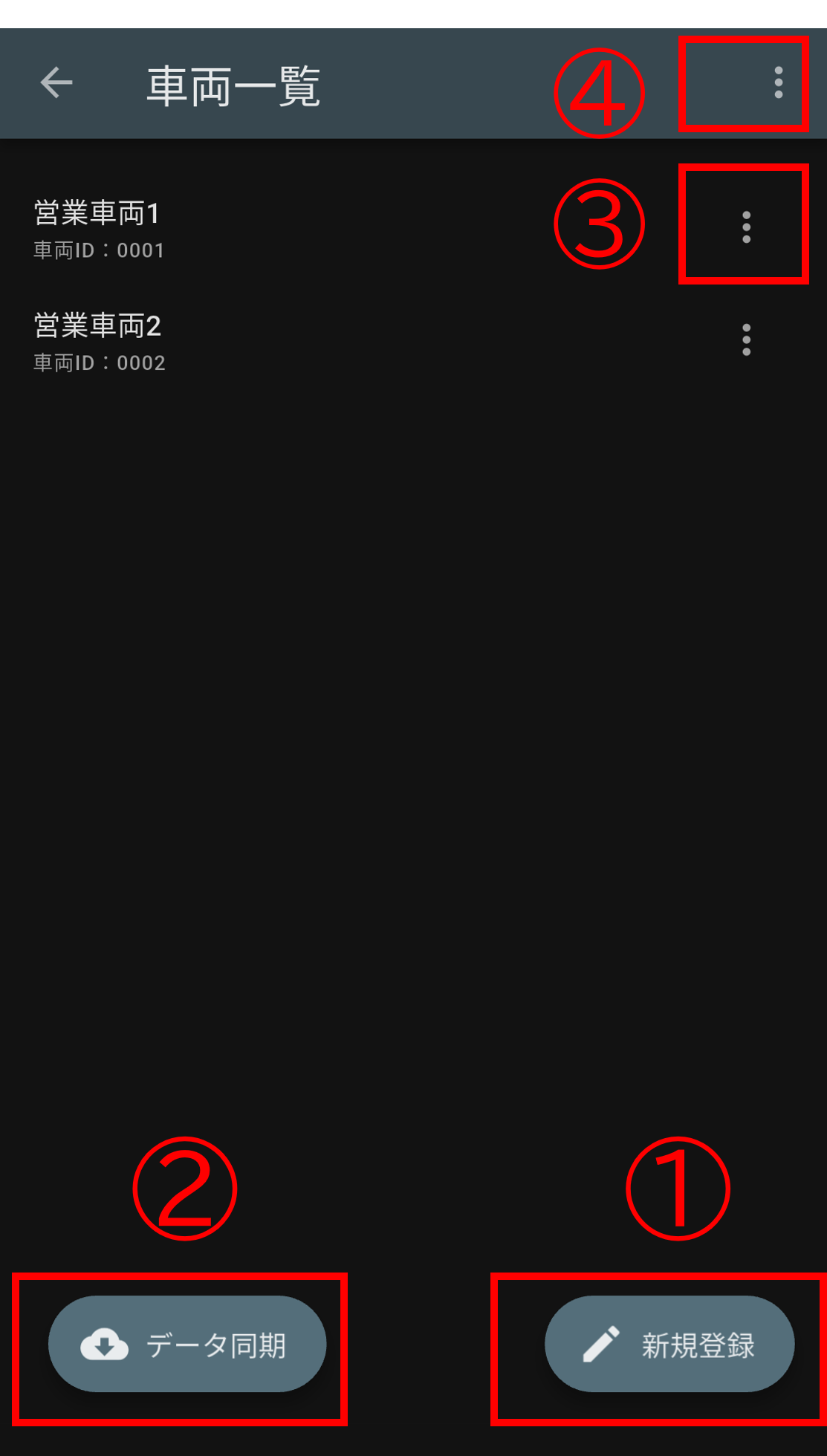
➀ 「新規登録」ボタン
新しく車両を登録することができます。
➁ 「データ同期」ボタン
Web管理アプリに登録されている車両のデータと同期することができます。
➂ 「操作」ボタン
各車両に対して、以下の操作を行うことができます。
| 操作 | 内容 |
|---|---|
| 編集 | 登録した車両の情報を編集することができます |
| 削除 | 登録した車両を削除することができます |
➃「一括操作」ボタン
すべての車両に対して、以下の操作を一括で行うことができます。
| 操作 | 内容 |
|---|---|
| すべて削除 | すべての車両情報を一括で削除します |
車両を登録する
車両一覧右下の「新規登録」ボタンから車両を登録することができます。
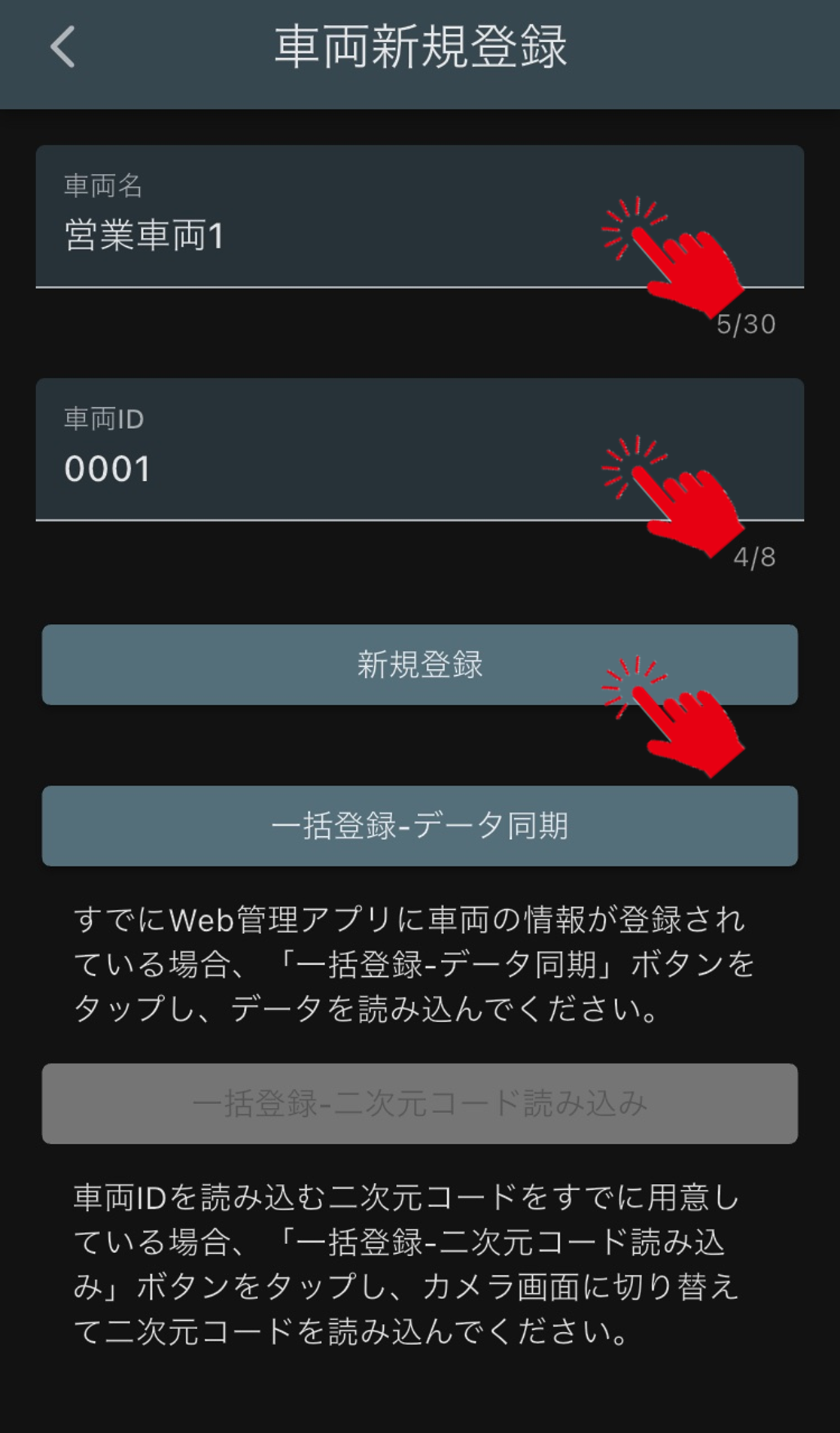
入力フォームに以下の情報を入力し、「新規登録」ボタンを押します。
| 項目 | 内容 | 制限 | 備考 |
|---|---|---|---|
| 車両名 | 車両の名前 | 30文字まで | 測定時に選択しやすい名前を入力してください |
| 車両ID | 車両の識別子 | 数字のみ、最大8桁 | 一意に識別できる番号を入力してください |
画面下部に「車両(ID:XXXXXXXX)を登録しました」と表示されれば登録は完了です。
追加情報
すでに同じ車両IDが登録されている場合、重複して登録することはできません。
二次元コードから一括登録する
管理者から車両情報の二次元コードを受け取っている場合、画面下部の「一括登録-二次元コード読み込み」ボタンを押し、二次元コードをカメラで読み込んでください。
車両の二次元コードは、Web管理アプリから発行することができます。
詳しくはこちらをご確認ください。
車両を同期する
すでにWeb管理アプリに車両が登録されている場合、そのデータと同期することができます。
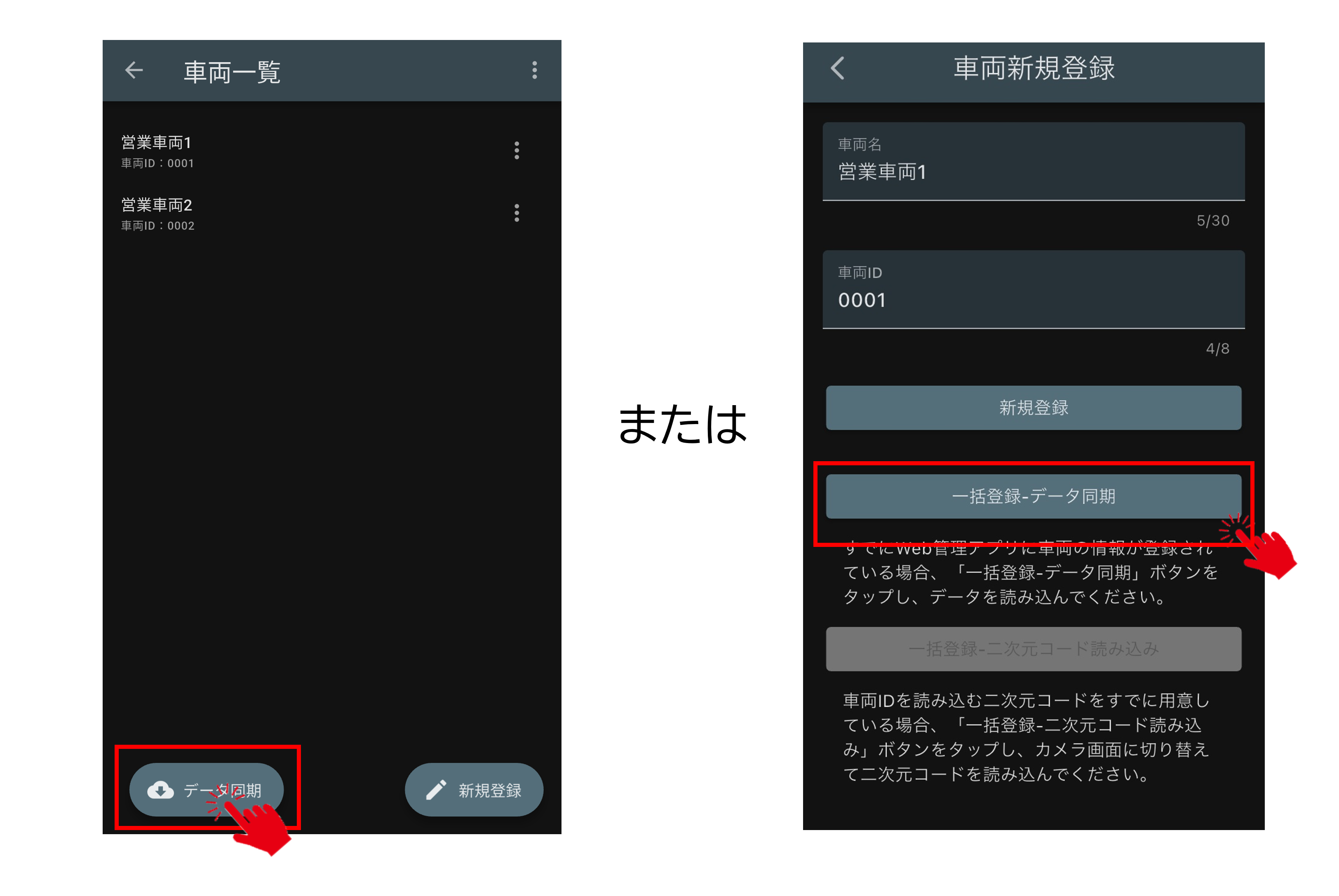
車両一覧左下の「データ同期」ボタン、または「車両新規登録」画面中央の「一括登録-データ同期」ボタンから同期することができます。
データ同期を行うためには、6桁数字で構成されたデータ同期用コードが必要です。
データ同期用コードは、Web管理アプリから確認することができます。
管理者の方からデータ同期用コードを受け取り、入力欄にコードを入力し「OK」ボタンを押します。
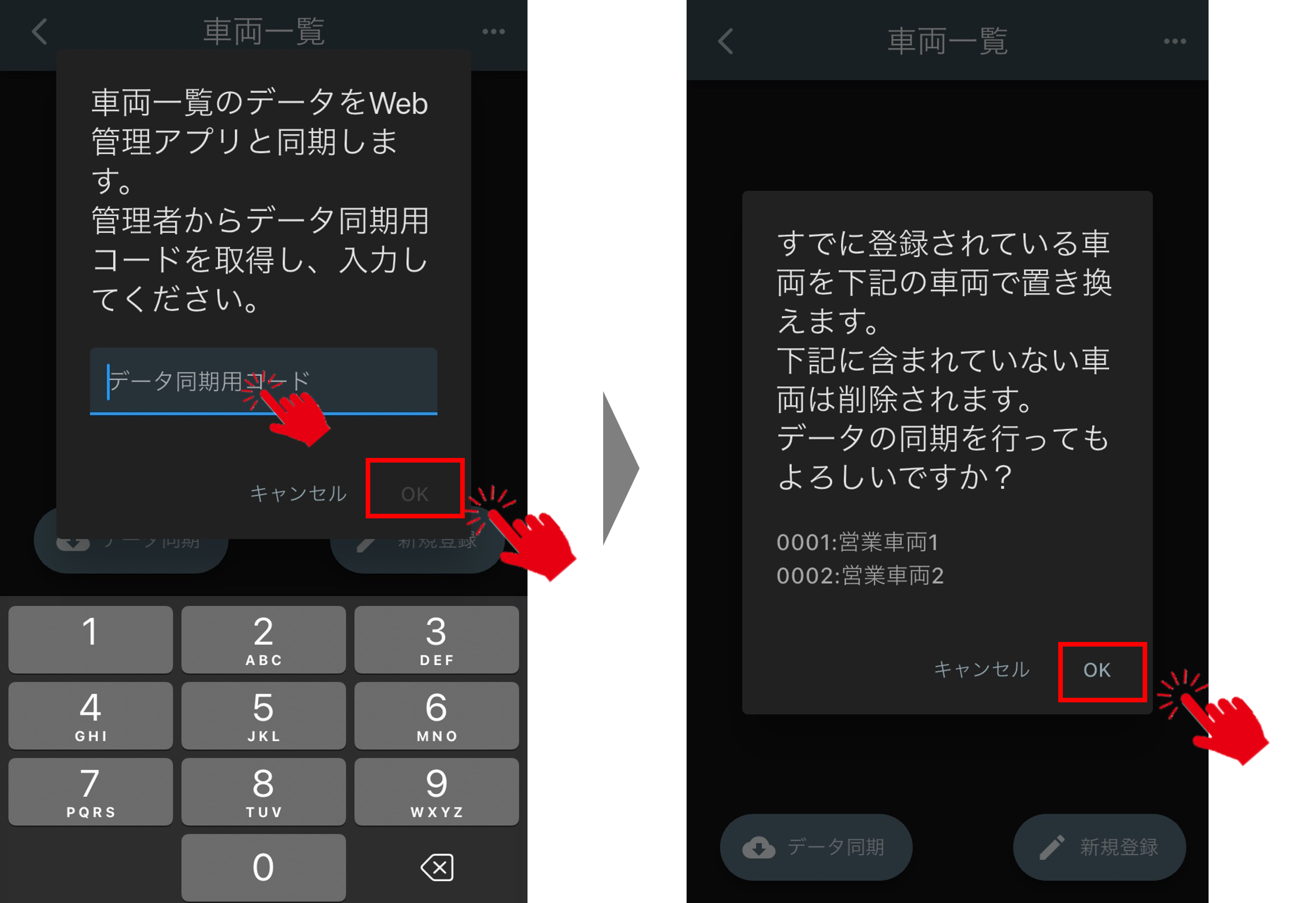
コードが正しい場合、Web管理アプリに登録されている車両が表示されます。
同期される車両を十分に確認したうえで、問題がない場合は「OK」ボタンを押すと同期は完了です。
注意
同期を実行すると、Web管理アプリのデータで上書きされますので、スマートフォンアプリにのみ登録されている車両は削除されます。
追加情報
- データ同期用コードは、測定者・車両・拠点で共通です。
- 一度正しいコードを入力するとアプリキーを更新するまで再入力は不要です。
ヒント
データの自動同期機能をONにすると、24時間に一度スマートフォンアプリの起動時にWeb管理アプリのデータと同期することができます。設定方法はこちらをご確認ください。
車両を編集する
各車両の「操作」ボタンから、車両情報を編集することができます。
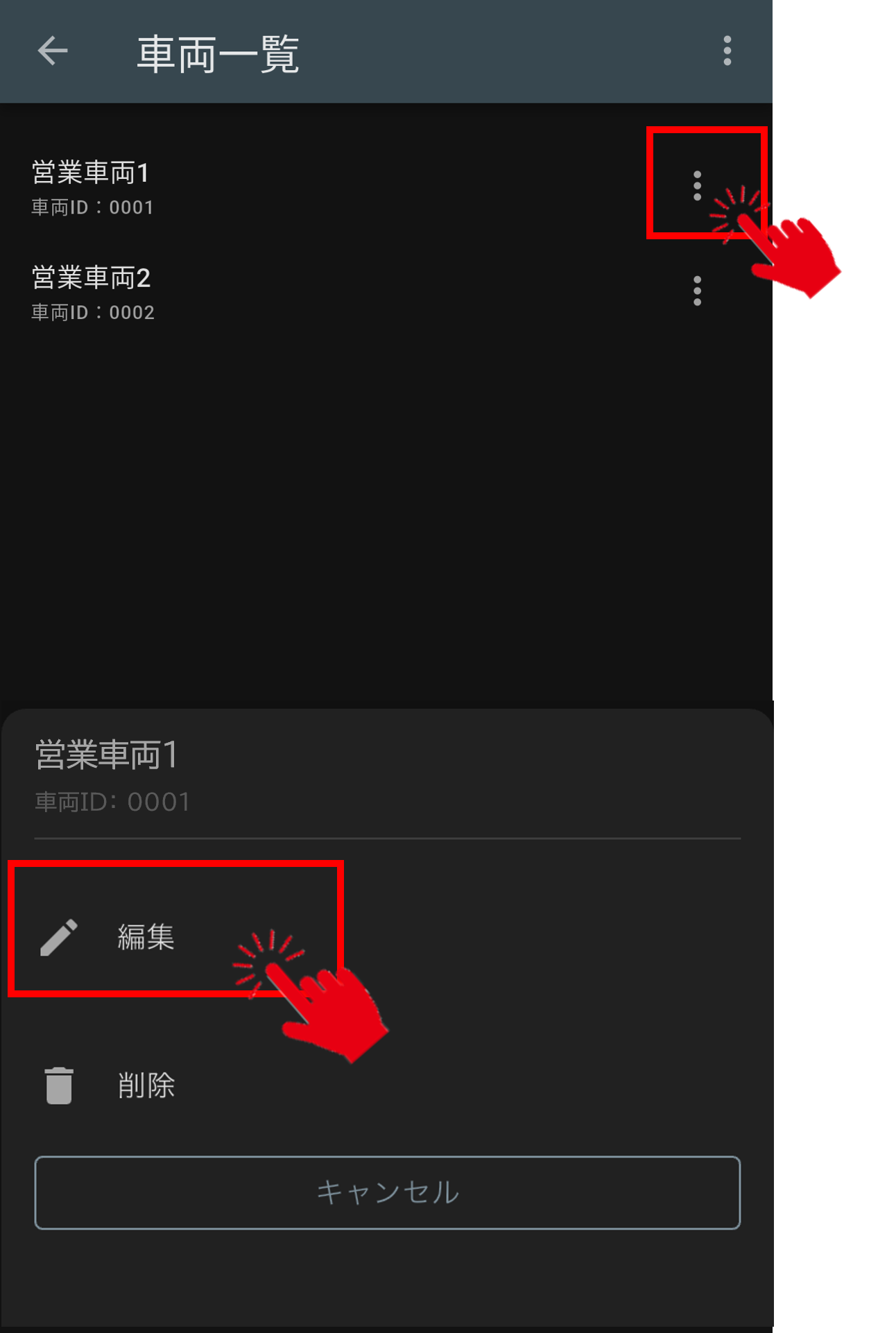
編集できる情報は以下のとおりです。
| 項目 | 内容 | 制限 | 備考 |
|---|---|---|---|
| 車両名 | 車両の名前 | 30文字まで | 測定時に選択しやすい名前を入力してください |
| 車両ID | 車両の識別子 | 数字のみ、最大8桁 | 一意に識別できる番号を入力してください |
車両を削除する
各車両の「操作」ボタンから、車両を削除することができます。
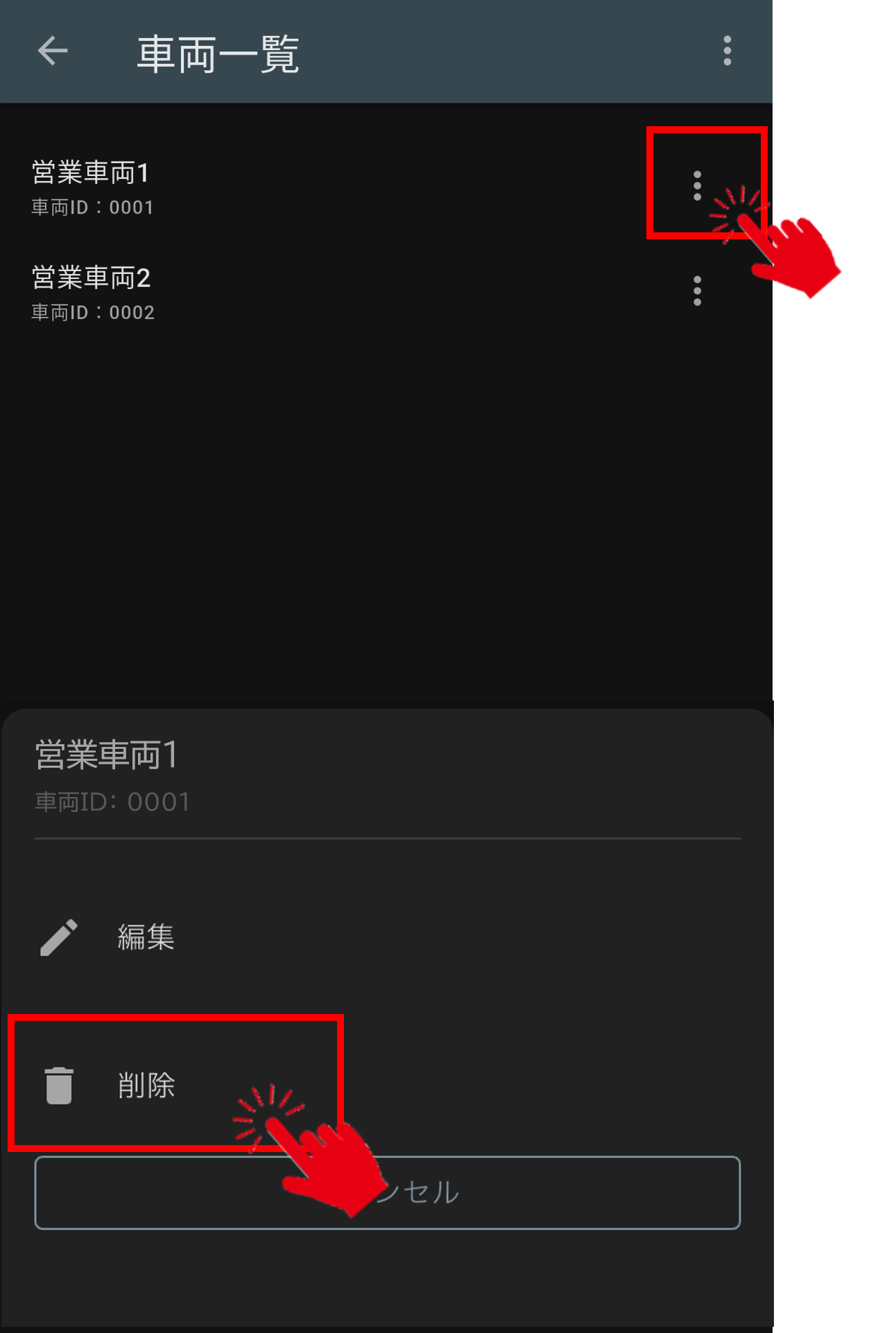
注意
「前回の終了距離を開始距離へ反映する」の設定をONにしている場合、車両を削除すると、その車両の記憶された前回の終了距離も削除されます。
ヒント
各車両を左右にスワイプすることでも削除できます。