
検知器を設定する
このページでは、スマートフォンアプリでアルコール検知器を登録・編集・削除する方法について説明します。
検知器一覧を開く
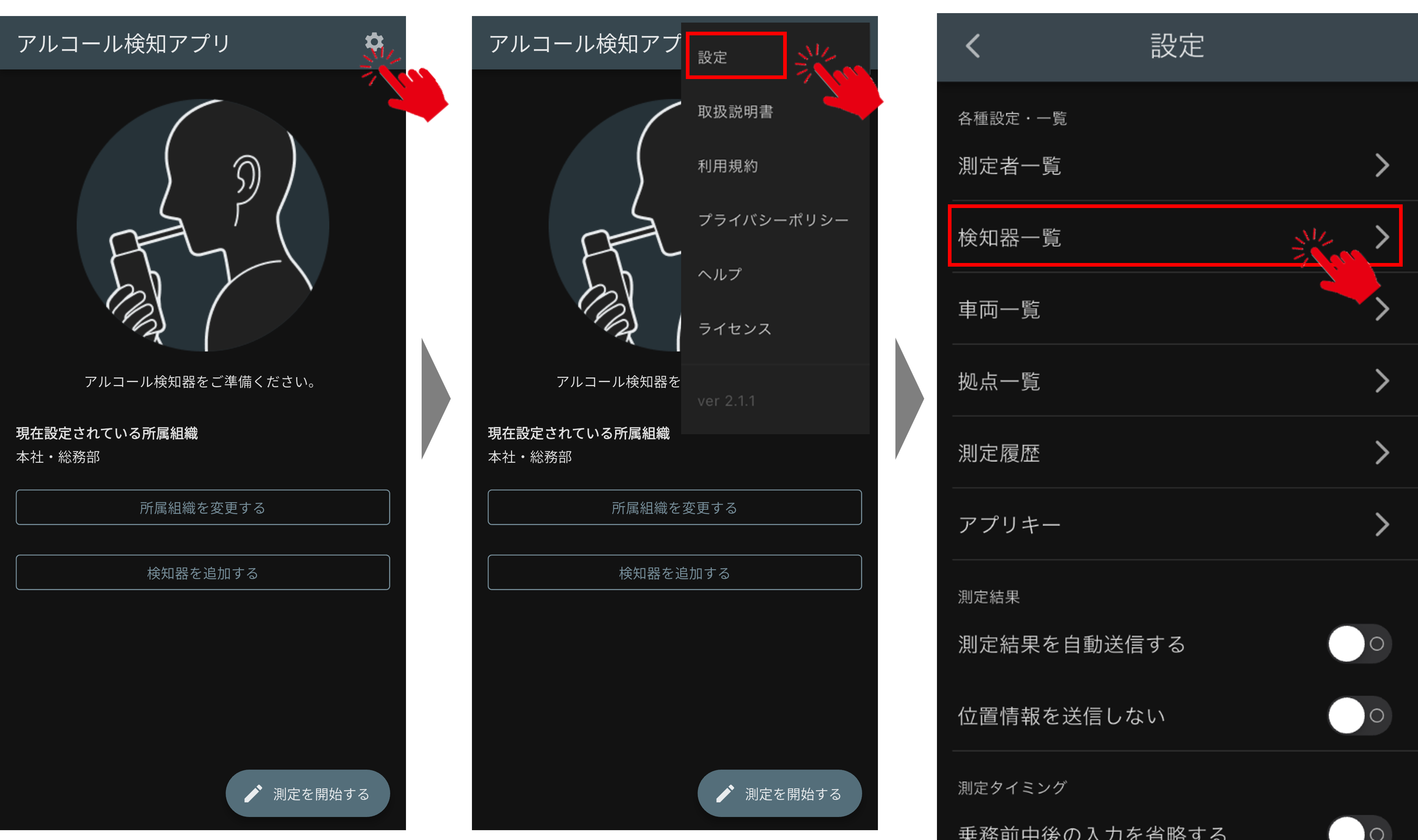
ホーム画面右上の設定アイコンを押すと、設定画面が表示されますので、上段にある「検知器一覧」の項目をタップします。
追加情報
使用回数または使用期限を超えている検知器がある場合は、警告アイコンが表示されます。
新しい検知器のご購入またはメンテナンスサービスをご検討ください。
画面の見方
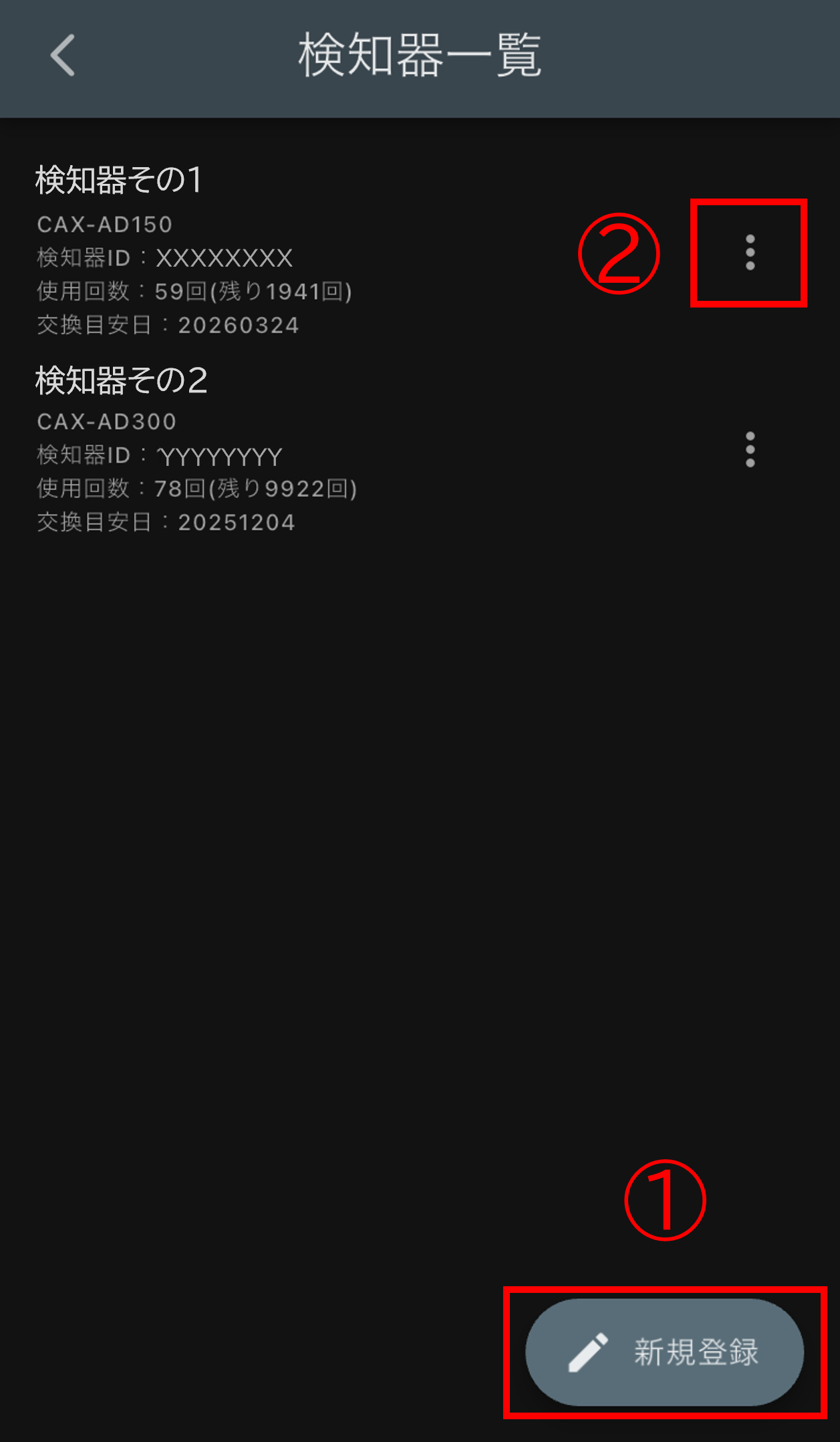
検知器一覧画面の見方について説明します。
表示項目
検知器一覧では、各アルコール検知器について、以下の項目を確認することができます。
| 項目 | 説明 | 備考 |
|---|---|---|
| 検知器名 | 設定した検知器の名前 | 最大30文字 |
| モデル名 | アルコール検知器のモデル名 | CAX-AD300またはCAX-AD150 |
| 検知器ID | アルコール検知器のシリアル番号 | 8桁の数字 |
| 使用回数 | 現在の使用回数 | |
| 交換目安日 | アルコール検知器のお取り替え目安日 | 初回登録日より1年後 |
追加情報
アルコール検知器の交換時期が近くなると、使用回数または交換目安日が黄色で表示されます。
交換時期のタイミングについては「交換時期の通知タイミング」をご確認ください。
➀ 「新規登録」ボタン
新しく検知器を登録することができます。
➁ 「操作」ボタン
各検知器に対して、以下の操作を行うことができます。
| 操作 | 内容 |
|---|---|
| 編集 | 登録した検知器の情報を編集することができます |
| 削除 | 登録した検知器を削除することができます |
検知器を登録する
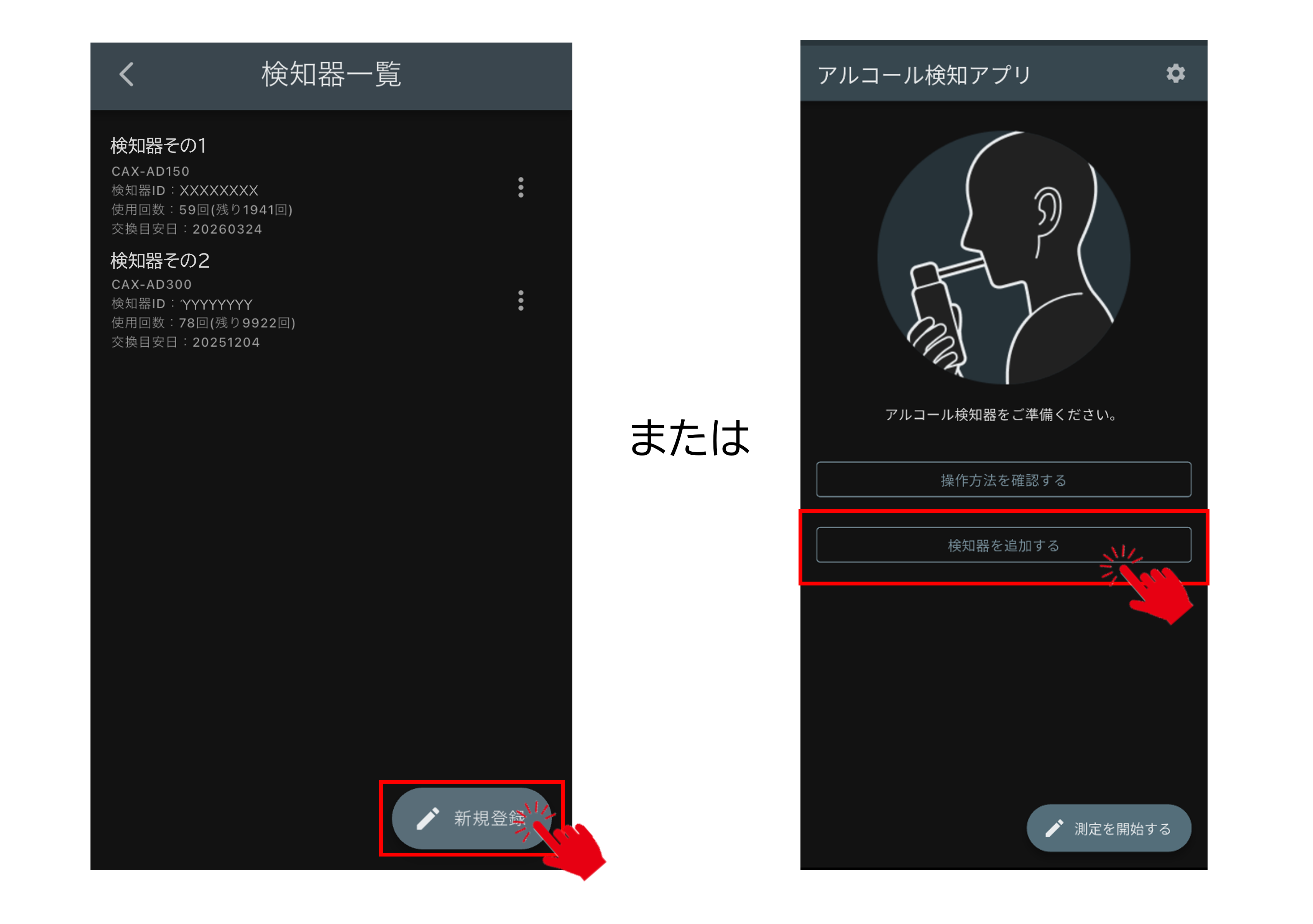
検知器一覧右下の「新規登録」ボタン、またはホーム画面の「検知器を追加する」ボタンから検知器を登録することができます。
CAX-AD300を登録する場合
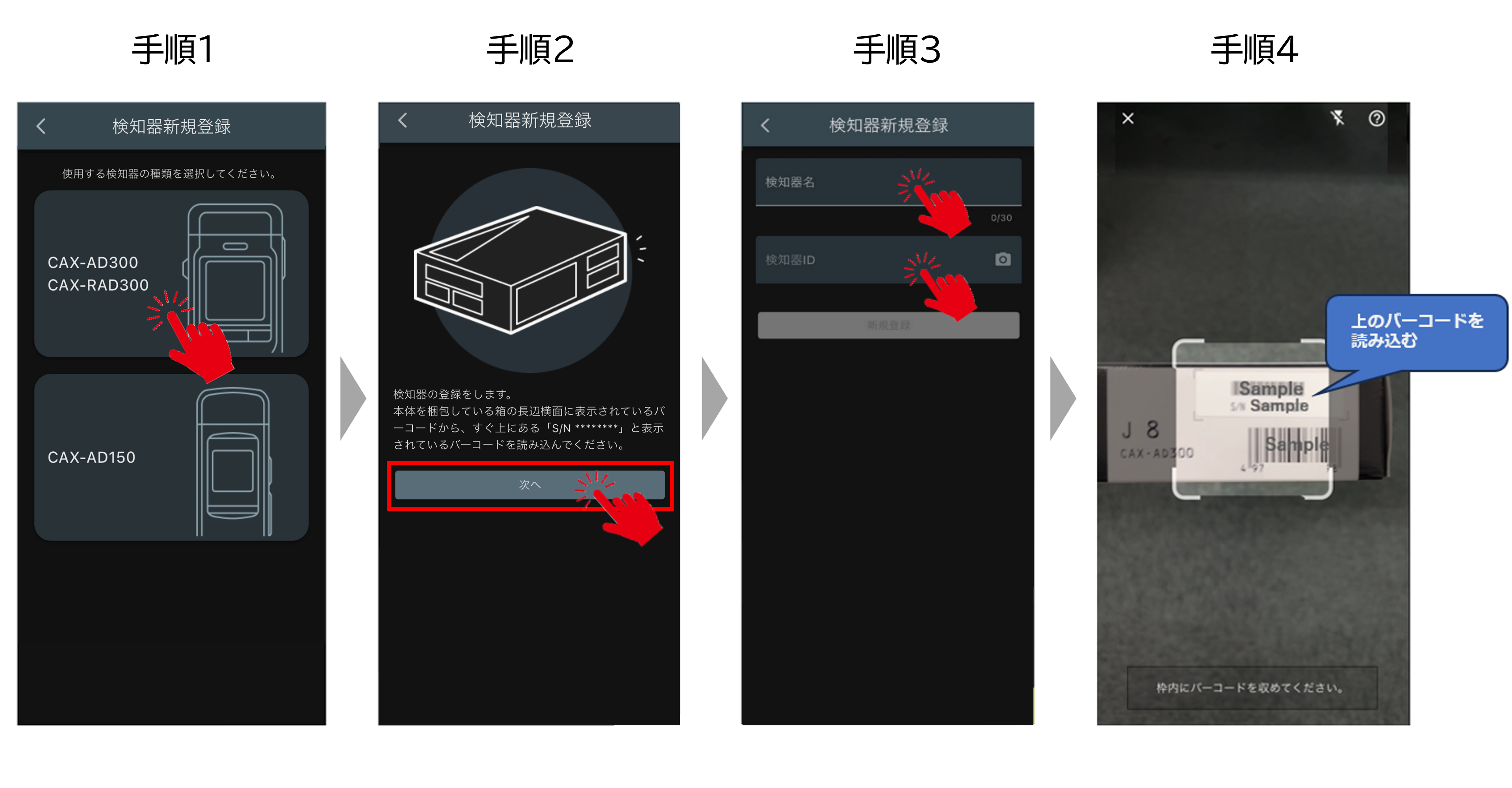
手順1. モデル選択画面から「CAX-AD300」を選択する
手順2. 検知器の個装箱が手元にあることを確認して「次へ」ボタンを押す
重要
- CAX-AD300を登録する場合、検知器購入時の個装箱が必要です。
もし個装箱を紛失した場合は「サービス窓口」までご連絡ください。 - すでに登録したことのある検知器である場合、Web管理アプリからバーコードを取得できますので、個装箱は不要です。
手順3. 検知器名を入力し、検知器IDの入力欄をタップしてカメラを起動する
ヒント
検知器名は「XXX拠点の検知器」など、測定者が判別しやすい名前を付けることを推奨します。
また、実際の検知器にも目印を付けるように工夫すると、取り間違いなどを減らすことができます。
手順4. 外箱側面の上部にある「S/N ****」と記載されているバーコードをカメラの白枠内に収めて読み込む
ヒント
バーコードは上下に2種類貼付されていますが、上部のバーコードを読み込んでください。
読み込めない場合は、以下を試してみてください。
- 読み込み枠にぴったりとバーコードが収まるように画角を調整する
- バーコードにカメラのピントを合わせる
- 周囲の環境を明るくする
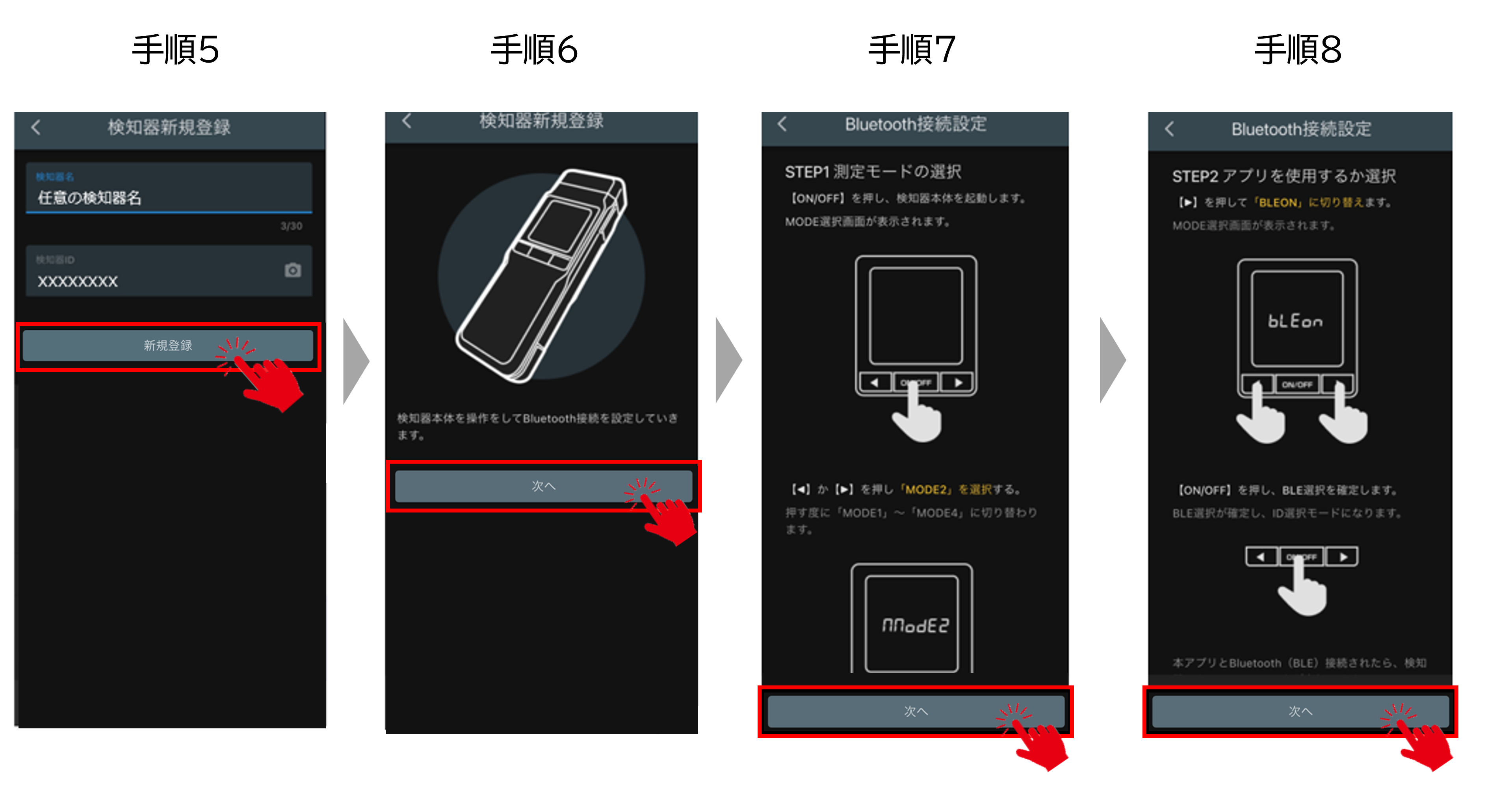
手順5. バーコードの読み込みが完了すると登録画面に戻るので「次へ」ボタンを押す
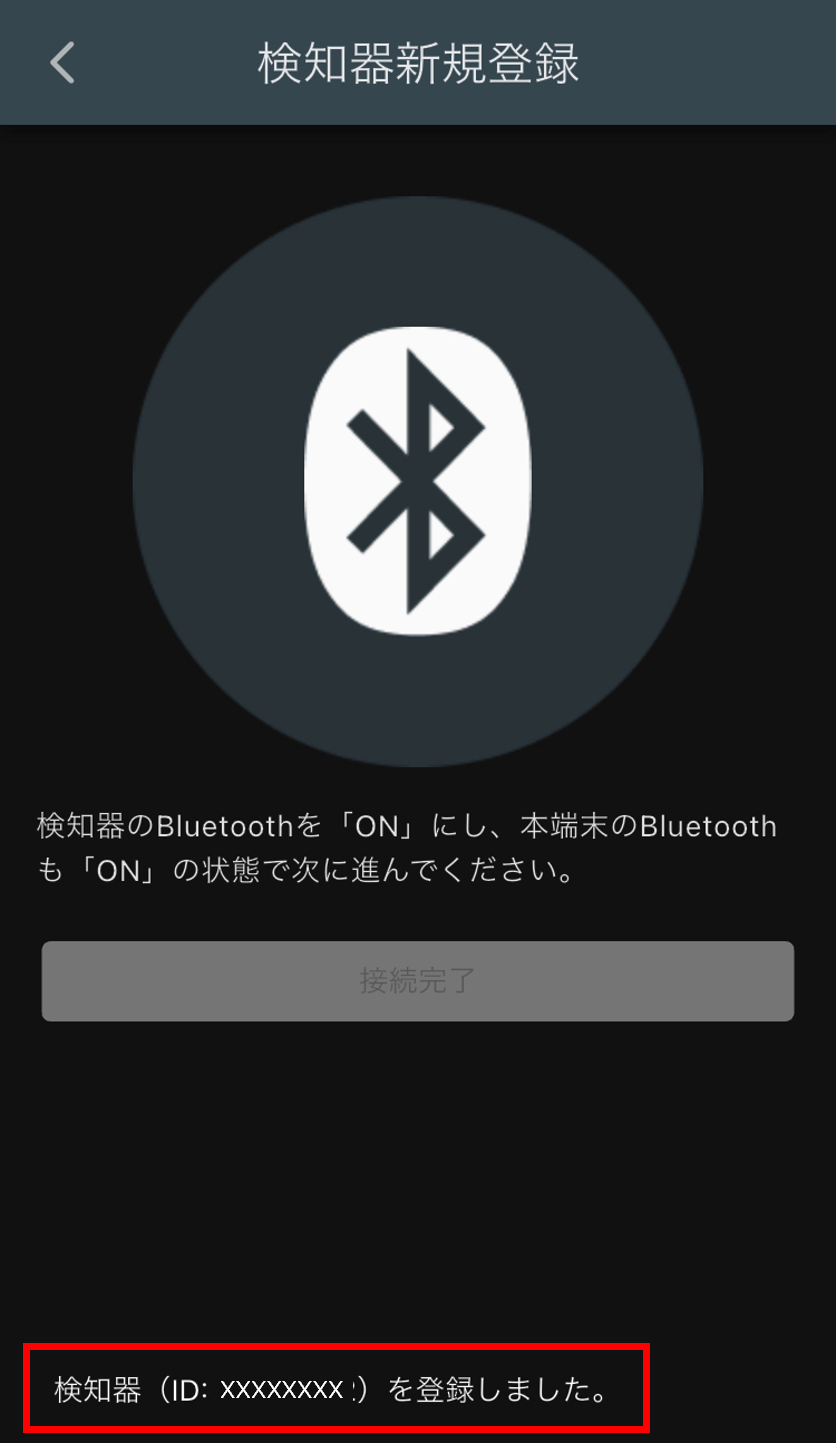
手順6〜8. 検知器とアプリをBluetoothで接続するための手順を確認して「次へ」ボタンを押す
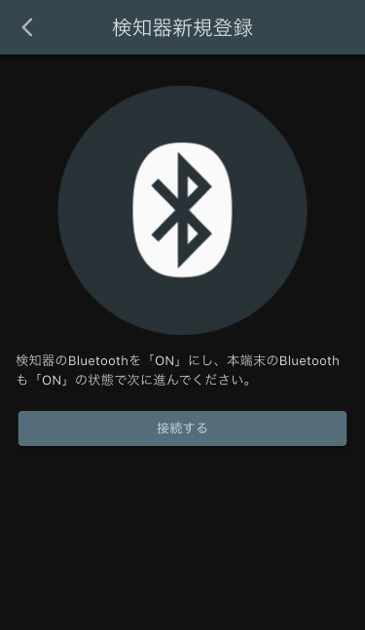
以下のBluetooth接続画面が表示されたら、次はアルコール検知器本体を操作していきます。
ヒント
先に「接続する」ボタンを押しても問題ありませんが、以降の手順を15秒以内に完了させてください。
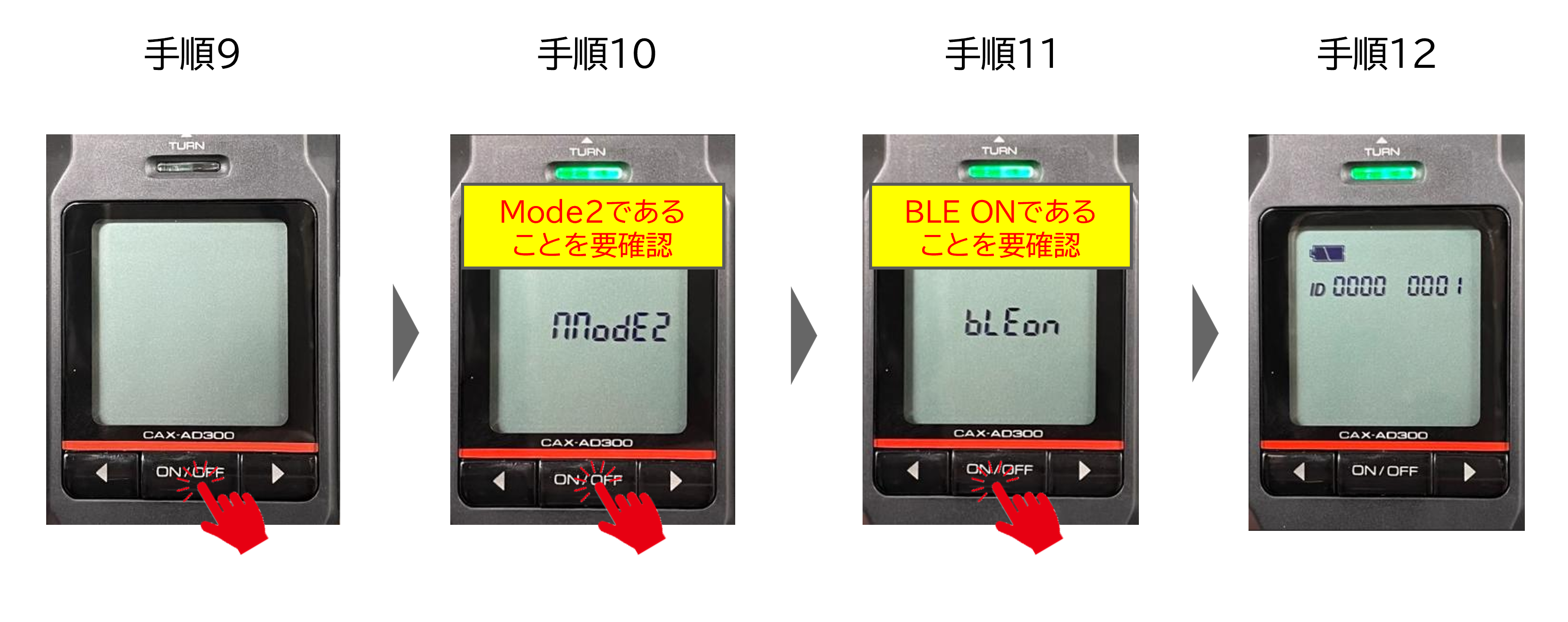
手順9. ON/OFFボタンを押して電源を入れる
手順10. ◀▶ボタンで「Mode2」を選択し、ON/OFFボタンを押す
手順11. ◀▶ボタンで「bLEon」を選択し、ON/OFFボタンを押す
手順12. 検知器がBluetooth接続待機状態になったことを確認する
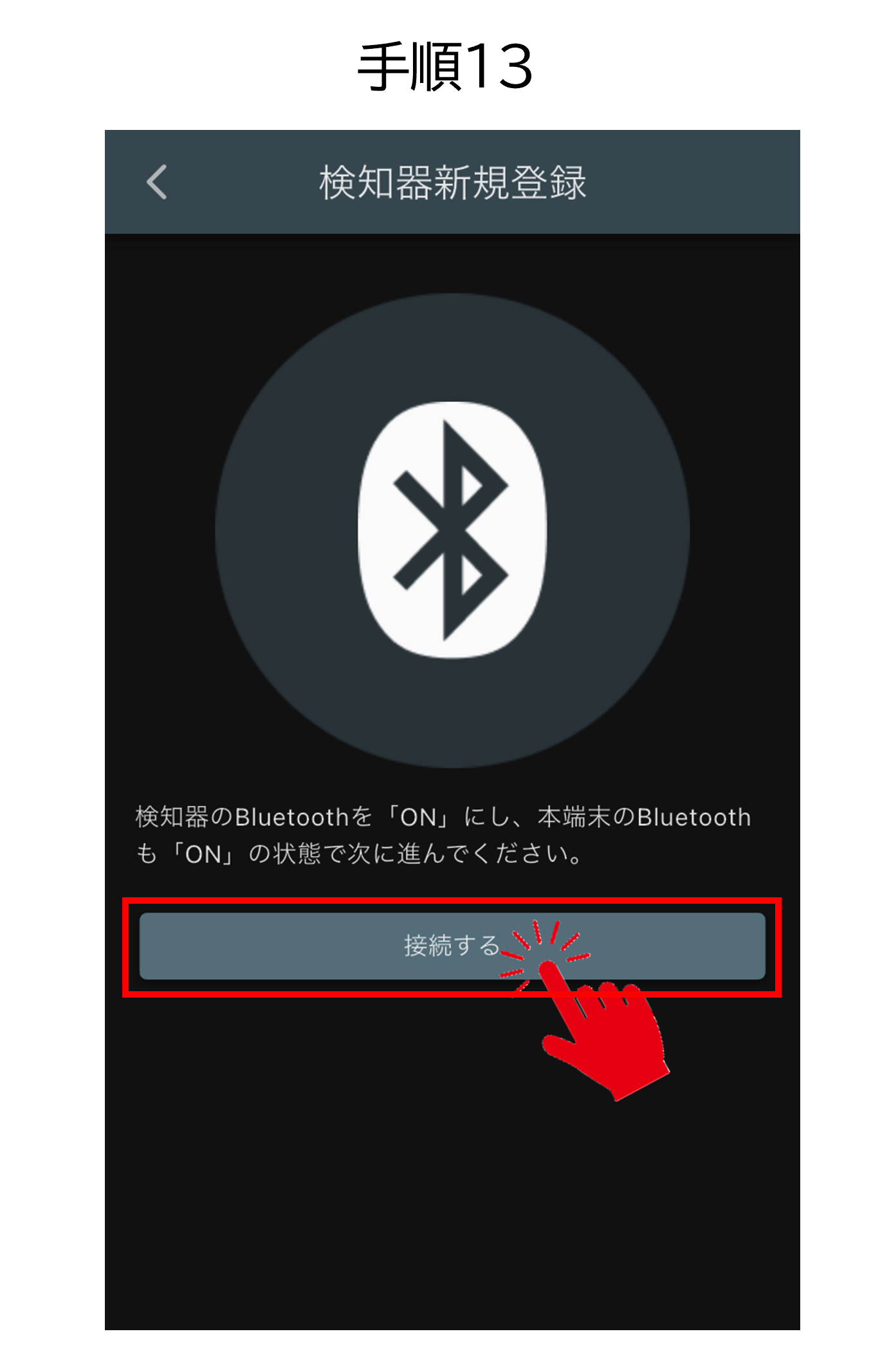
手順13. スマートフォンアプリに戻り「接続する」ボタンを押す
重要
Bluetoothの接続がうまくいかない場合は、「よくある質問」をご確認ください。
画面下部に「検知器(ID:XXXXXXXX)を登録しました」と表示されたら、検知器の登録は完了です。
CAX-AD150を登録する場合
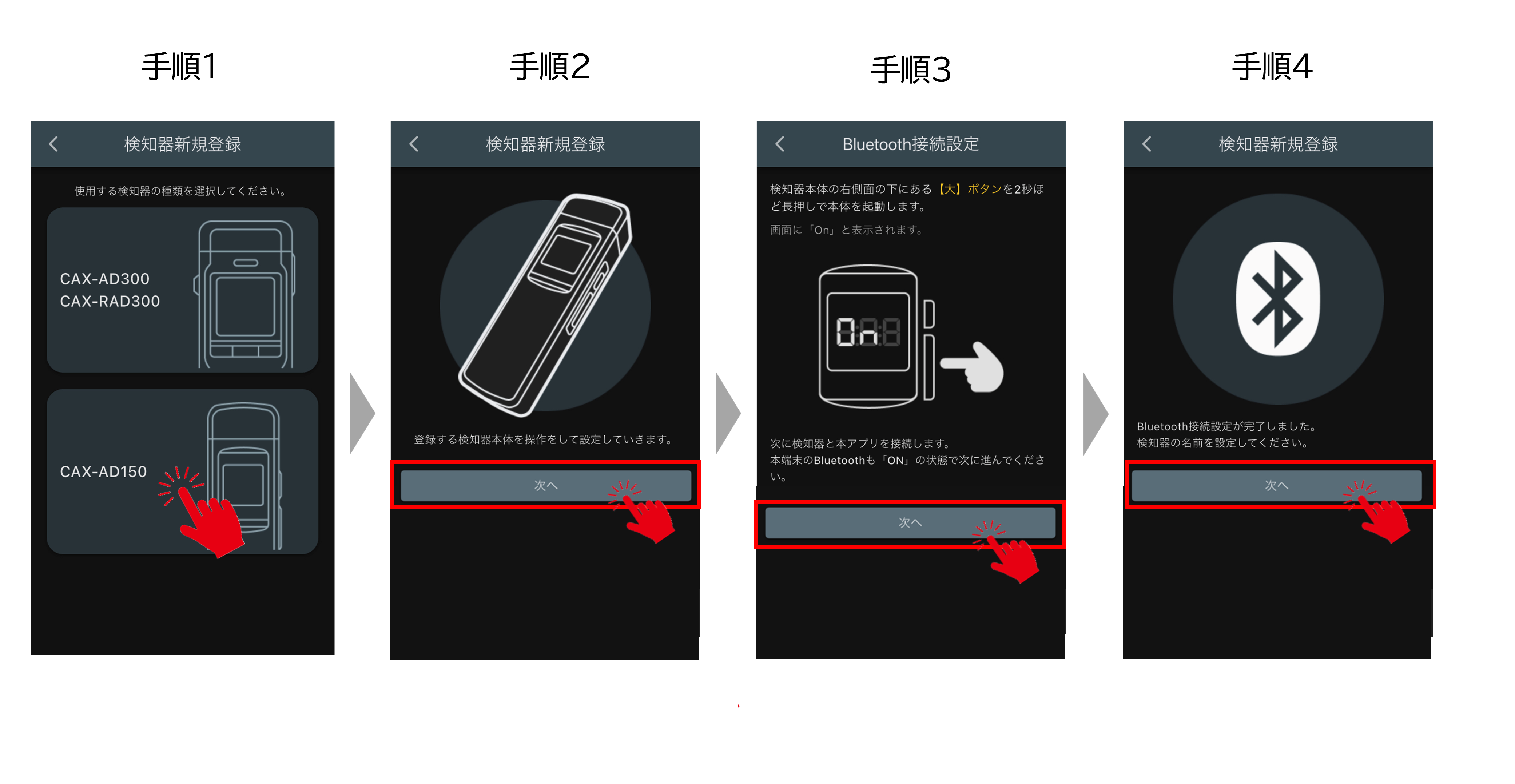
手順1. モデル選択画面から「CAX-AD150」を選択する
手順2. 検知器本体が手元にあることを確認し「次へ」ボタンを押す
手順3. 画面上の説明に従って検知器の電源をONにし「次へ」ボタンを押す
手順4. Bluetoothの接続に成功したことを確認し「次へ」ボタンを押す
重要
Bluetoothの接続がうまくいかない場合は、「よくある質問」をご確認ください。
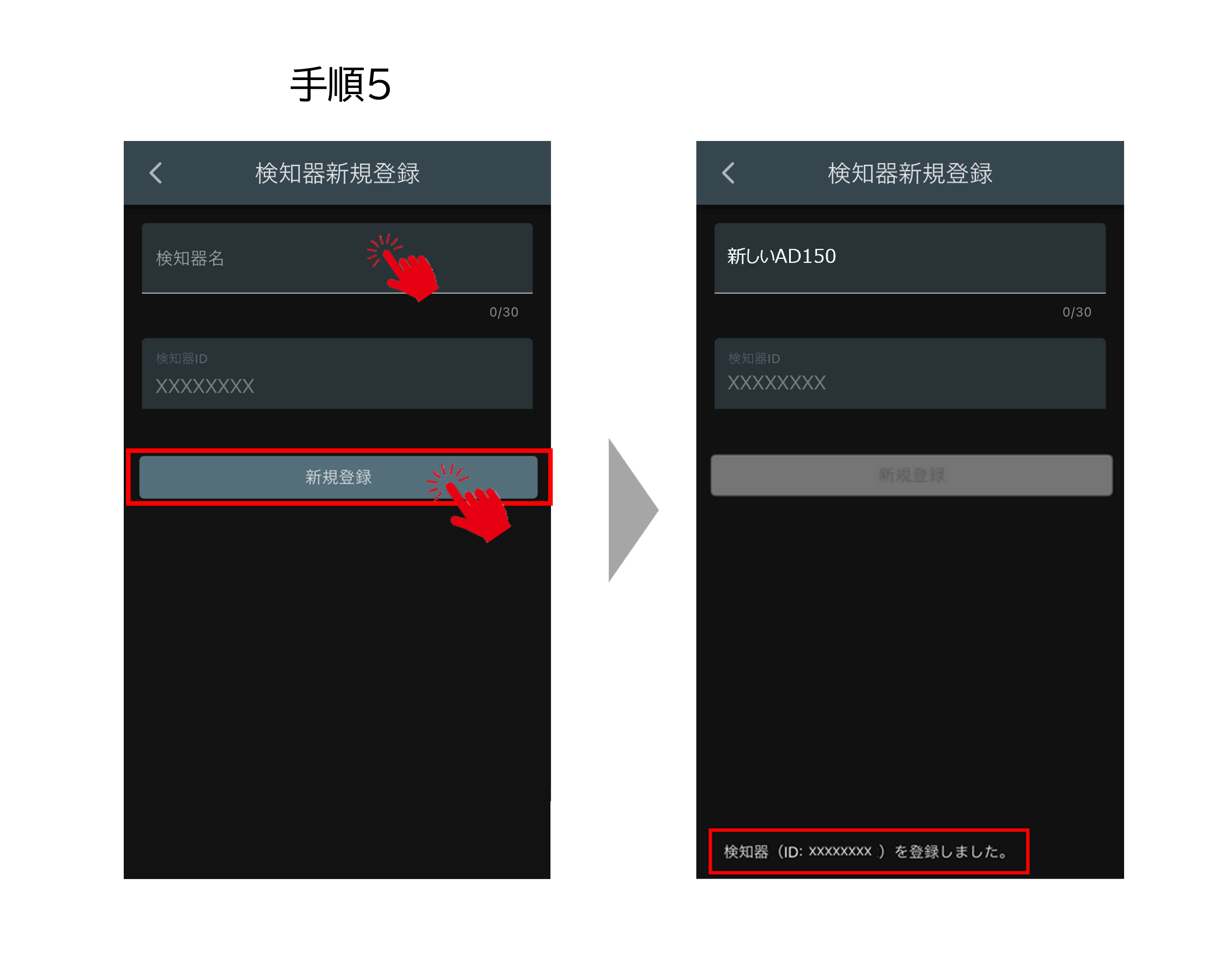
手順5. 検知器名を入力し「次へ」ボタンを押す
「検知器(ID:XXXXXXXX)を登録しました」と表示されたら、検知器の登録は完了です。
ヒント
検知器の登録がうまくいかない場合は、「よくある質問」をご確認ください。
複数のモバイル端末に検知器を登録する
同じ組織に属している場合のみ、同一のアルコール検知器を複数のスマートフォンやタブレットに登録することができます。
追加情報
異なるモバイル端末に登録した場合、検知器名は最後に登録された検知器名がWeb管理アプリ上に反映されます。
測定結果は常にスマートフォンアプリに設定されているアプリキーの発行組織へ送信されます。
検知器を編集する
各検知器の「操作」ボタンから、検知器情報を編集することができます。
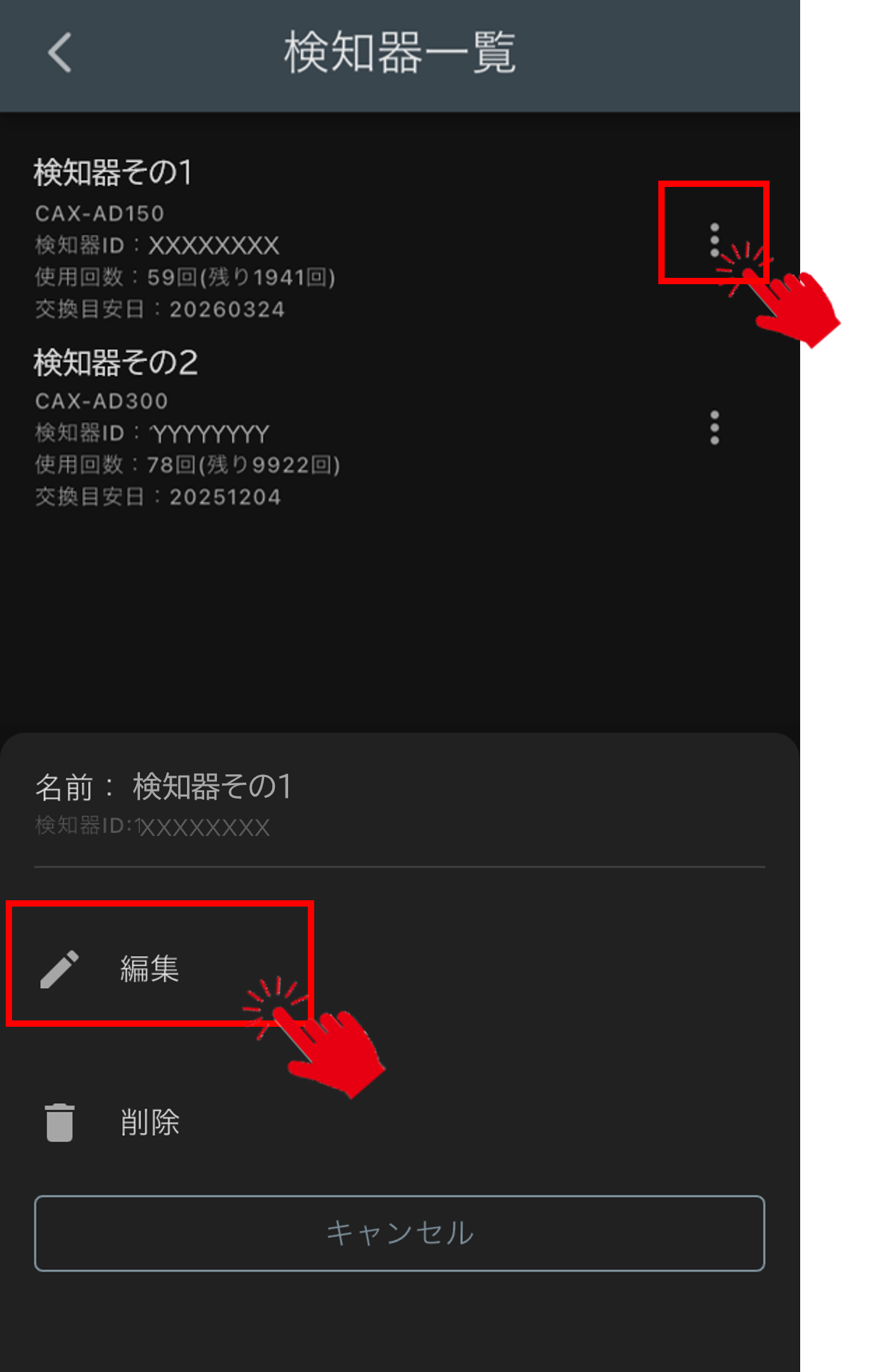
編集できる情報は以下のとおりです。
| 項目 | 内容 | 備考 |
|---|---|---|
| 検知器名 | 設定した検知器の名前 | 最大30文字 |
追加情報
検知器IDを変更することはできません。
使用する検知器が変わった場合は、新規に検知器を登録してください。
検知器を削除する
各検知器の「操作」ボタンから、検知器を削除することができます。
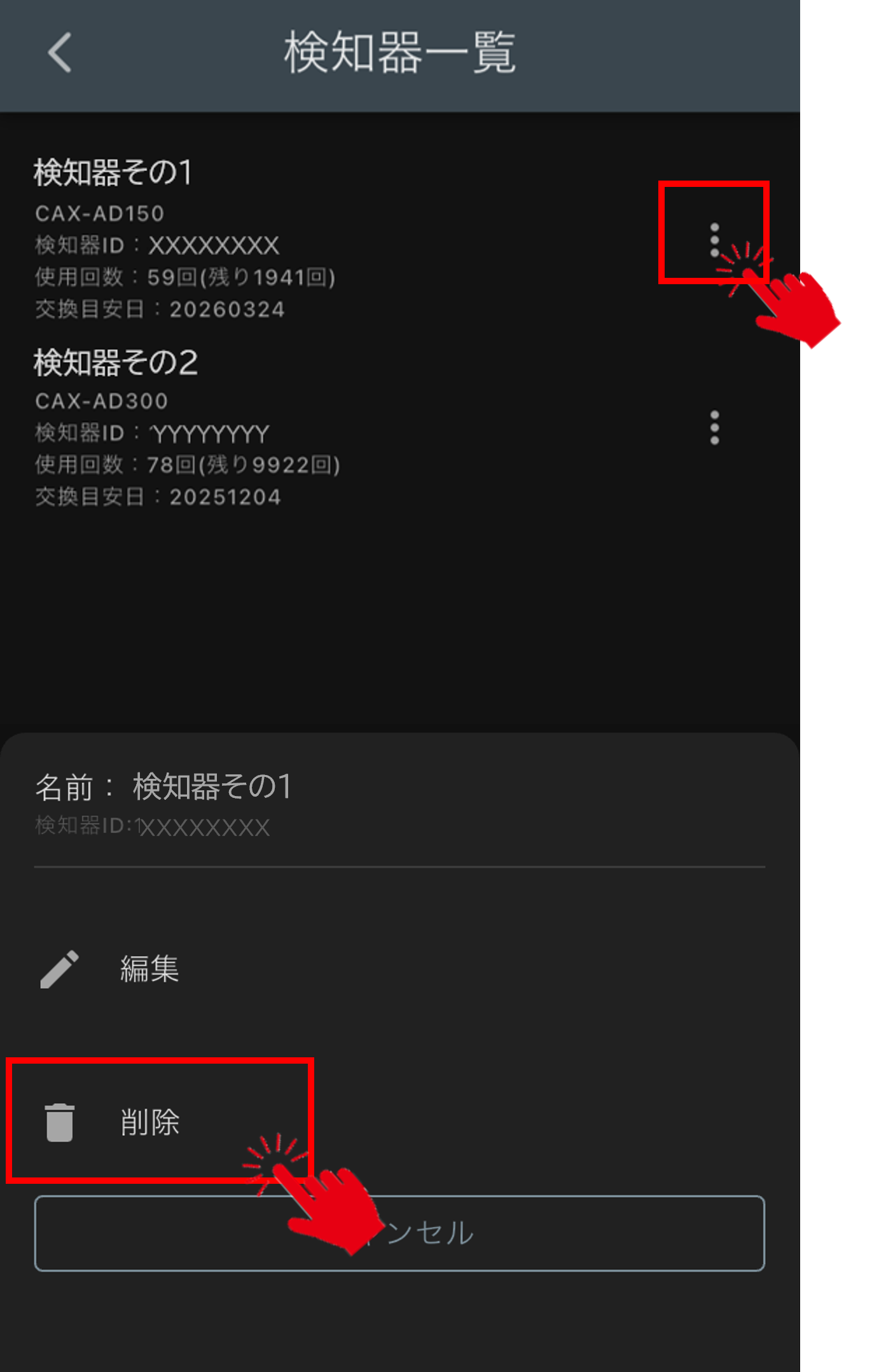
重要
検知器を削除すると、その検知器で測定した履歴も併せて削除されます。
未送信の測定結果がある場合は、先に「未送信データを同期」してください。
追加情報
- スマートフォンアプリから検知器を削除しても、Web管理アプリからは削除されません。
Web管理アプリから検知器を削除する場合は「検知器の登録解除」を行ってください。 - Web管理アプリから検知器の登録解除を先に行っていた場合、その検知器は自動で削除されます。
- 交換目安日から2カ月が経過した時点で、その検知器は自動で削除されます。