
アプリキーを設定する
このページでは、スマートフォンアプリに設定されているアプリキーを確認・更新する方法について説明します。
アプリキーとは
アプリキーは、お客様の組織を識別する14桁の英数字です。
スマートフォンアプリから送信した測定結果は、設定されているアプリキーの発行組織へ送信されます。
重要
アプリキーは、お客様または組織を一意に識別するための大切な情報です。
第三者に知られないよう、取り扱いには十分注意してください。
アプリキー設定画面を開く
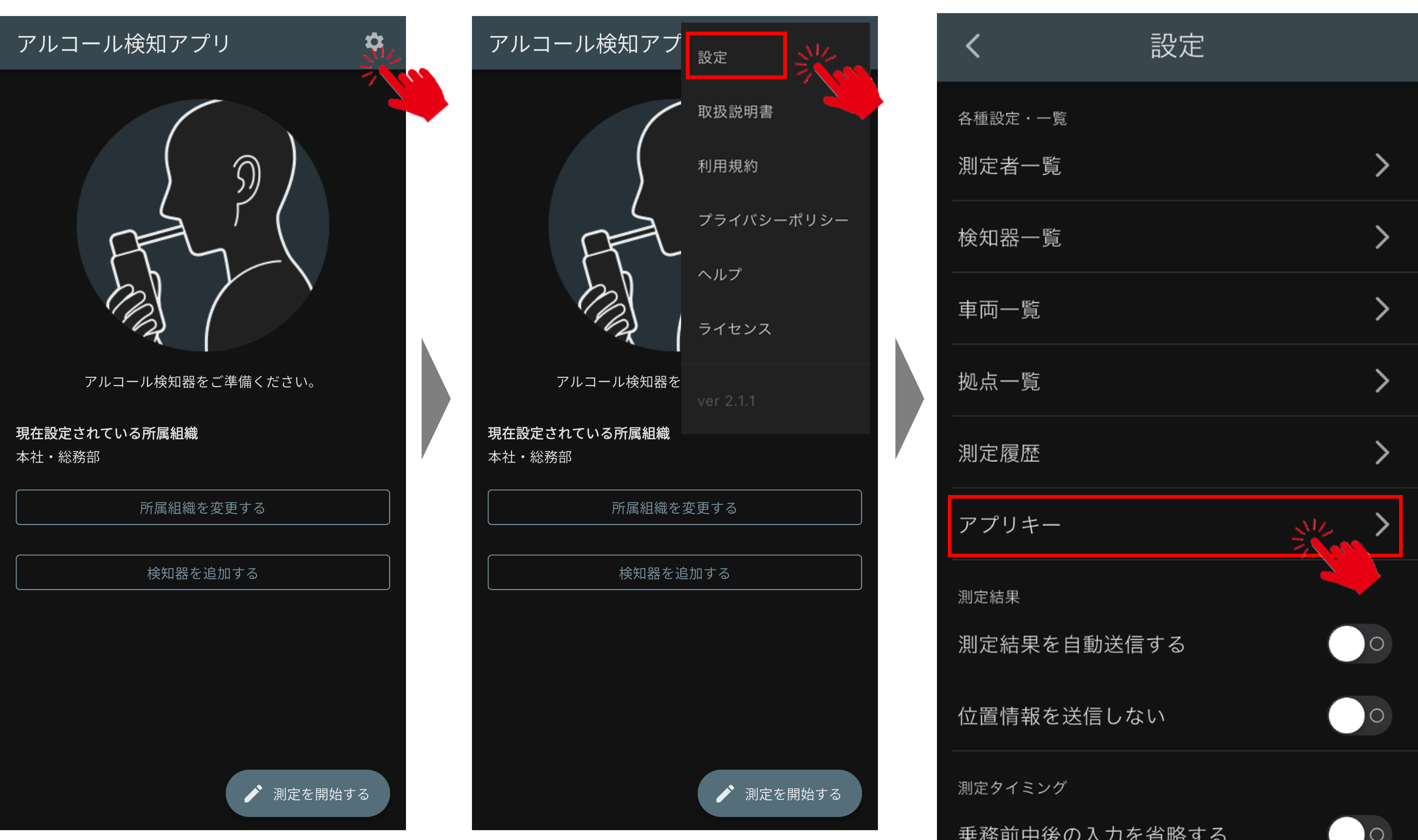
ホーム画面右上の設定アイコンを押すと、設定画面が表示されますので、中段にある「アプリキー」の項目をタップします。
アプリキーを確認する
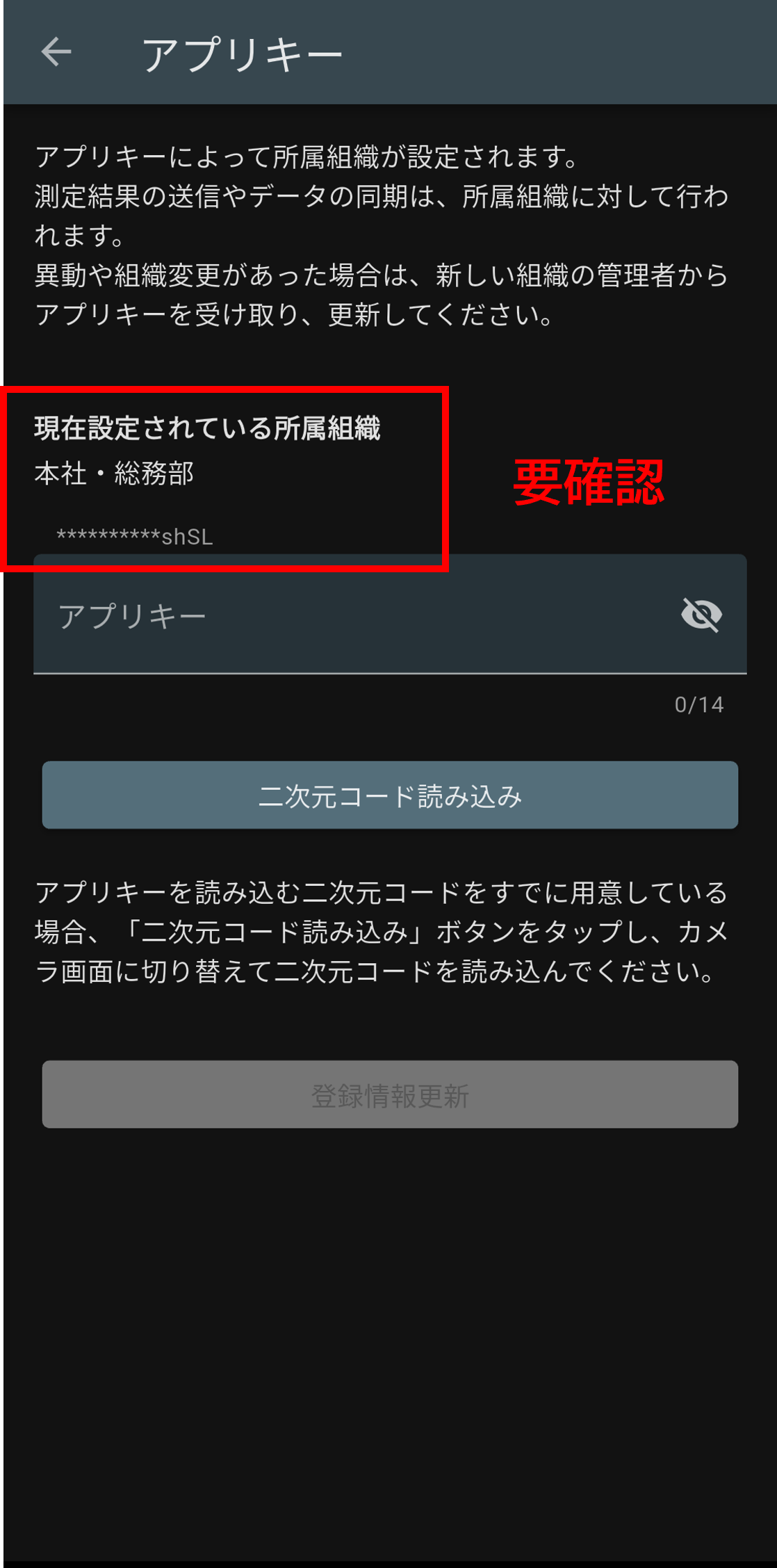
すでにアプリキーが設定されている場合、現在設定されているアプリキーの末尾4桁と、アプリキーを発行した組織の名称を確認することができます。
アプリキーを更新する
組織を異動した場合など、アプリキーを更新する際は、管理者から新しいアプリキーを受け取り、以下のいずれかの手段で更新します。
二次元コードから読み込む
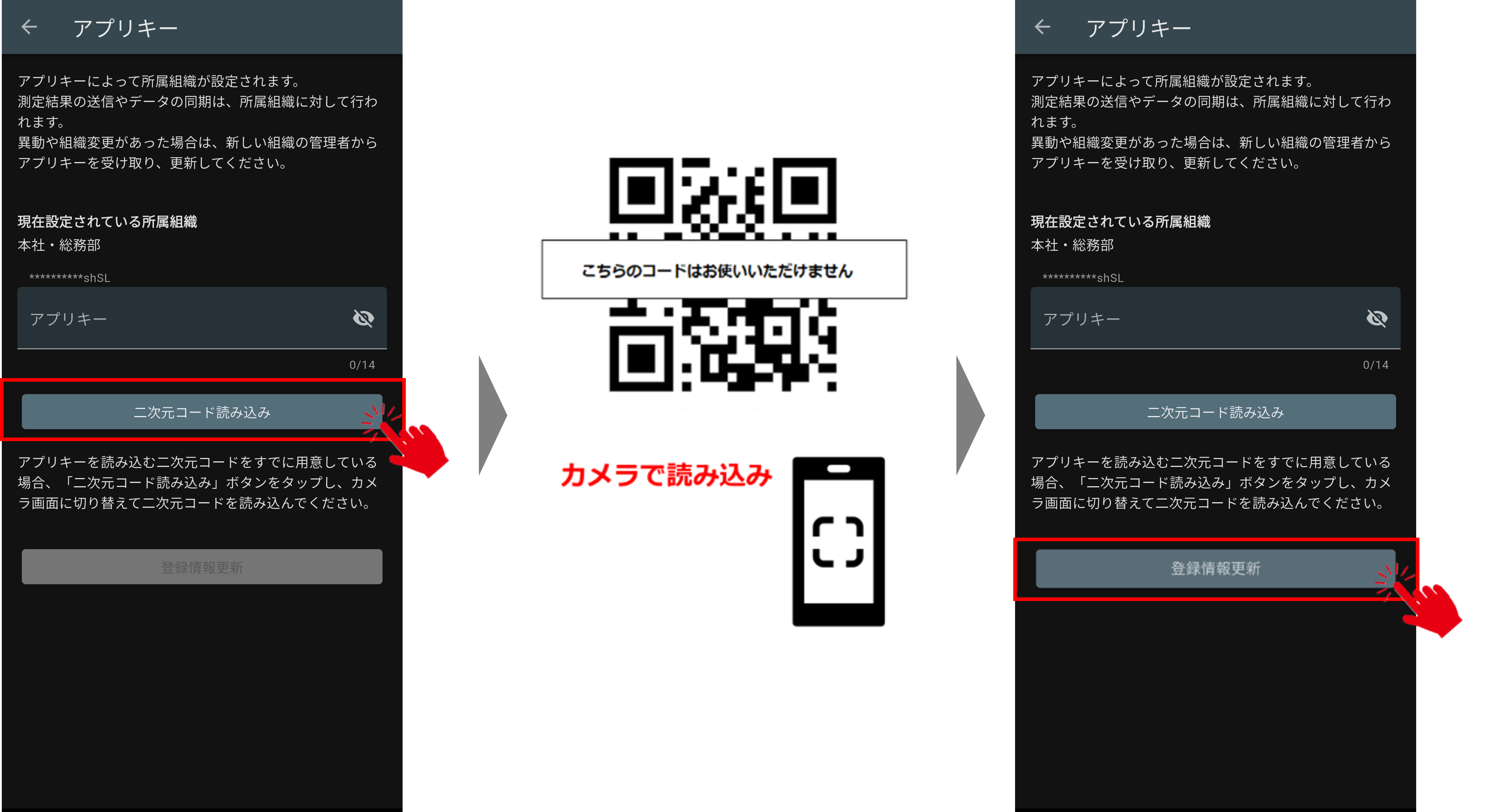
手順1. 「二次元コード読み込み」ボタンを押します。
手順2. 管理者から受け取った新しいアプリキーの二次元コードをカメラの枠内に収めます。
手順3. 読み込まれたアプリキーを確認し「登録情報更新」ボタンを押します。
追加情報
カメラの使用許可を求められた場合、アプリにカメラの使用を許可してください。
手動で入力する
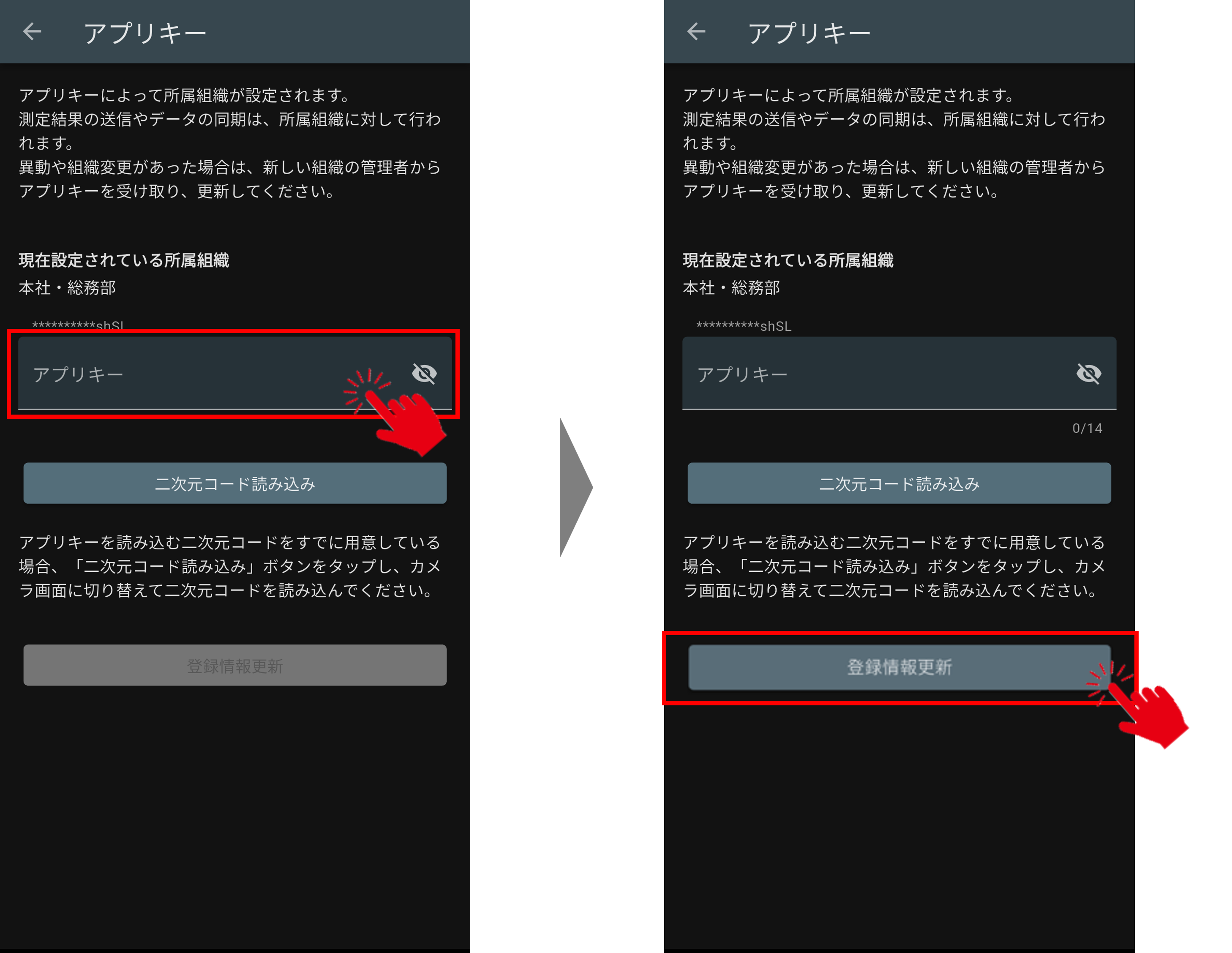
手順1. アプリキーの入力欄をタップし、新しいアプリキーを入力します。
手順2. 「登録情報更新」ボタンを押します。
「登録情報更新」ボタンを押すと、そのアプリキーを発行した組織の名前が表示されます。
この組織に対して測定結果が送信されますので、間違いがないかを確認し「OK」ボタンを押します。
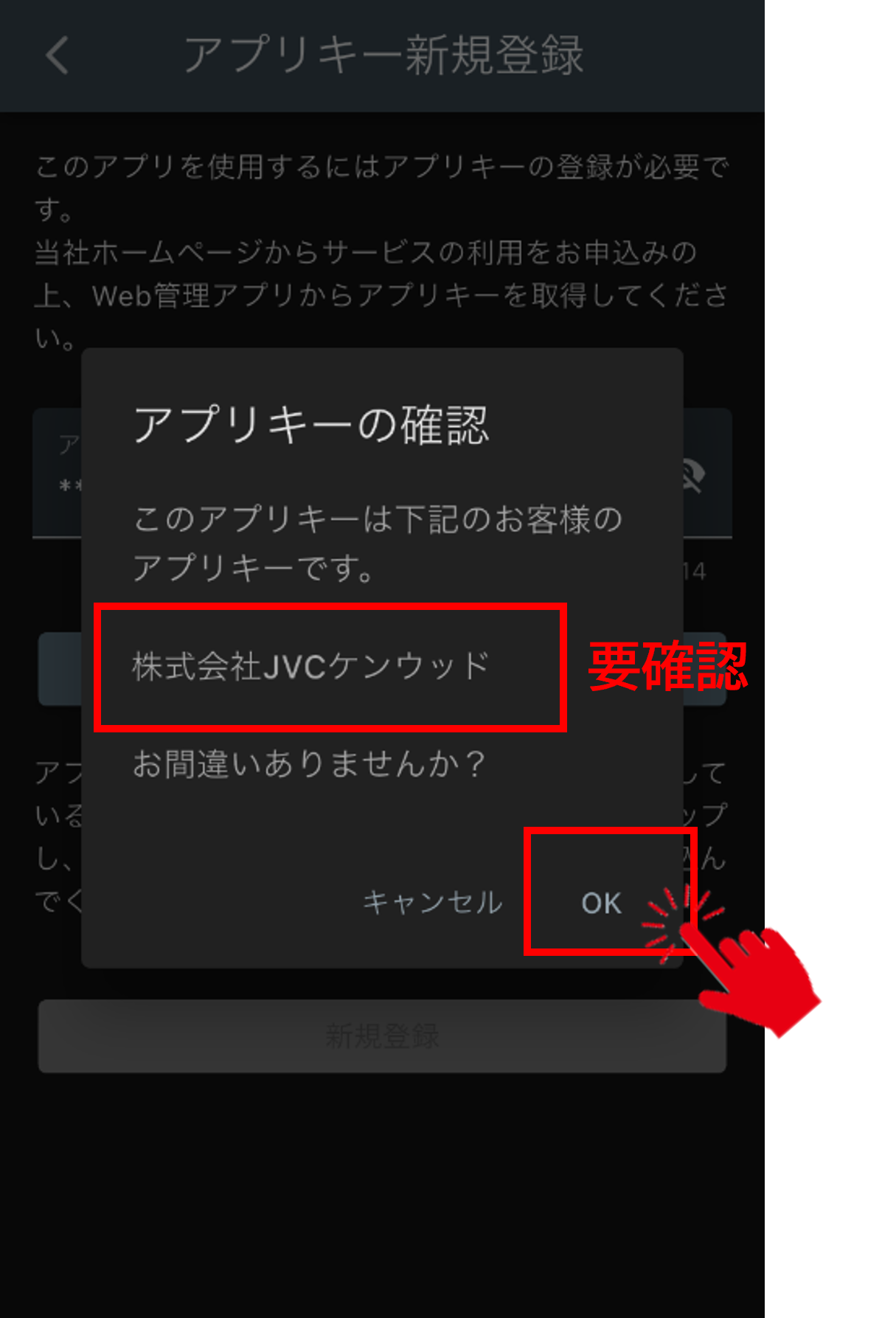
画面下部に「アプリキーを更新しました」と表示されれば更新は完了です。
注意
データ同期機能を利用している場合、アプリキーを更新するとデータ同期が解除されます。
アプリキー更新後は新しい組織のデータ同期用コードを再度入力してください。